Перемаркировка
Схема процесса перемаркировки
Заказ кодов маркировки и перемаркировка товара
В нашем случае заказ кодов маркировки делается если необходимо перемаркировать товар. Код маркировки в 1С проходит несколько статусов в нашем процессе: «Эмитирован. Выпущен», «Эмитирован. Нанесен», «В обороте» и «Выбыл» — при продаже или списании товара с указанным КМ.
Товар с присвоенным кодом маркировки можно продавать только в том случае, если эмитированный код находится в статусе «В обороте».
Эмиссия (заказ) кода маркировки — платная процедура. Поэтому предусмотрено 2 типа оплаты — по эмиссии и по нанесению.
Ответственный может выбрать один их следующих способов оплаты при оформлении заказа на эмиссию. Способ оплаты нужно выбирать для каждого заказа кодов маркировки.
«Оплата по эмиссии» — денежные средства будут списаны с лицевого счёта в момент получения кода из заказа, код маркировки не имеет срока жизни. В заказах всегда указываем данный тип оплаты.
«Оплата по нанесению» — денежные средства будут списаны с лицевого счета в момент успешной обработки отчета о нанесении. При оплате по нанесению эмитированные коды маркировки имеют «срок годности», в течение которого их нужно нанести на товар и подать в Систему маркировки отчёт о нанесении. Если отчёт не подан в срок, то коды маркировки автоматически аннулируются, и их нельзя будет использовать дальше.
Оплата кодов маркировки осуществляется тем участником оборота, кто выполняет эмиссию кодов в системе «Честный Знак», независимо от того, кому принадлежит GTIN, на который заказываются коды. На примере ниже рассмотрим ситуацию, когда на складе компании может лежать товар код маркировки которого не считывается/утерян и т.п.. Документ «Перемаркировка» можно вывести на основании «Возврат от покупателя», «Корректировка реализации», «Списание кодов маркировки», «Чек» и провести операцию перемаркировки.
Чтобы присвоить товару новый код маркировки и иметь возможность его продать, необходимо провести в системе ряд действий:
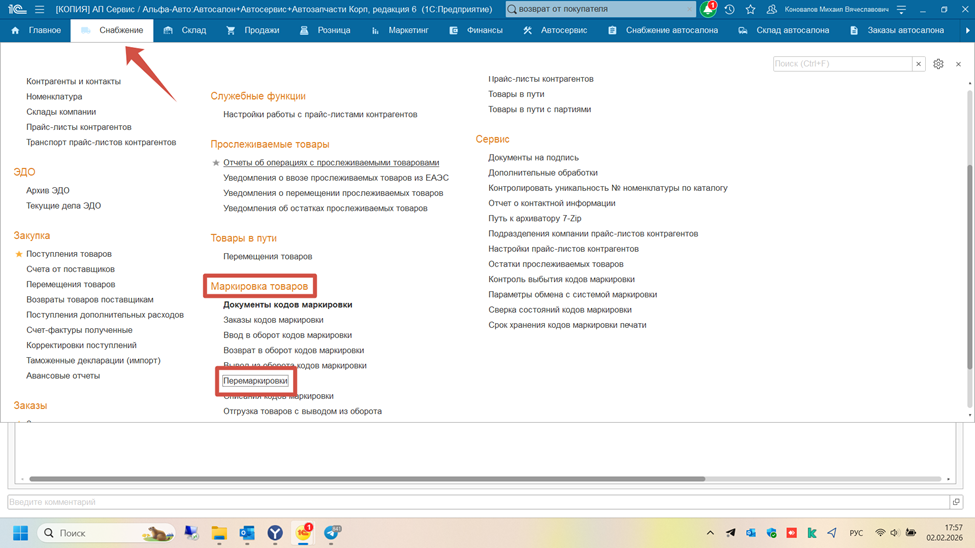
В 1С создаем документ «Перемаркировки». Находится он по пути «Снабжение» → «Маркировка товаров» → «Перемаркировки».
Откроется пустой документ.

Заполняем реквизиты «Товарная группа», «Документ основание», «Причина».
В табличную часть добавляем необходимые товары для перемаркировки и указываем дату повторной маркировки. Код ТН ВЭД подтянется автоматически из карточки номенклатуры.
При операции перемаркировки товара в реквизите причина выбираем «Испорчено либо утеряно СИ с КМ».

После заполнения документа его необходимо его провести и на его основании вывести новый документ «Заказ кодов маркировки».
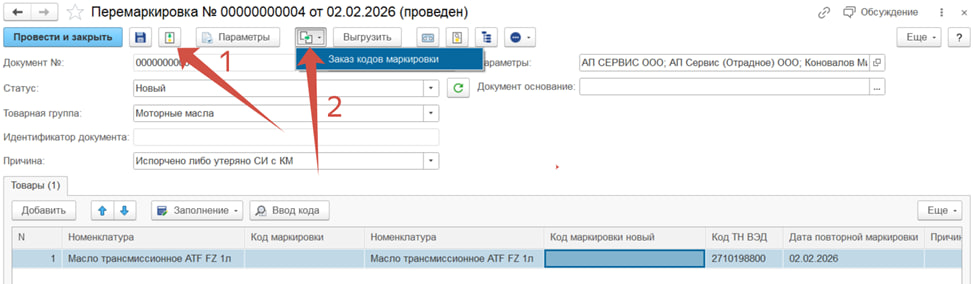
В выведенном документе «Заказ кодов маркировки» уже будут предзаполнены некоторые поля. Табличная часть документа заполняется автоматически на основании добавленного товара в документ «Перемаркировки». Останется заполнить ответственного, способ выпуска в оборот, указать кол-во кодов маркировки к заказу в поле «Количество» и изменить тип оплаты.
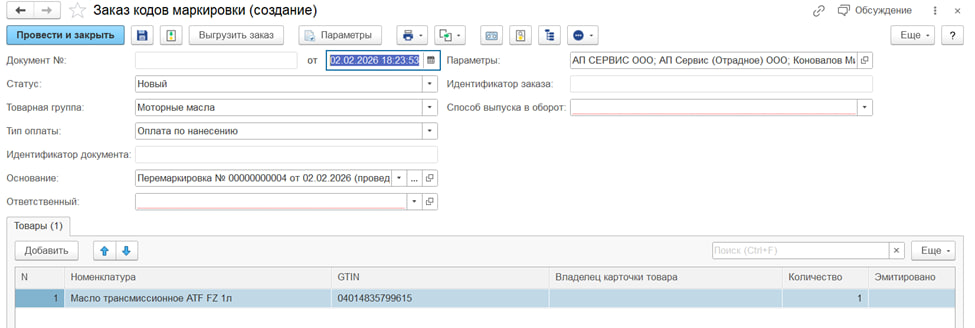
Заполняем необходимые реквизиты нужными значениями.
При выполнении операции «Перемаркировка» в способе выпуска в оборот выбираем «Маркировка вне производства или импорта», тип оплаты всегда выбираем «Оплата по эмиссии», выбираем ответственного, кто проводит документ и в табличной части указываем нужное количество кодов маркировки для эмиссии.

Для заказа кодов маркировки также обязательными являются поля «Количество» и «GTIN» — уникальный международный идентификатор, который присваивается для разновидности товара. GTIN указывается в соответствующем реквизите табличной части. GTIN можно также указать по умолчанию в карточке справочника «Номенклатура». Если GTIN заполнен в добавленной карточке номенклатуры, то он автоматически подтянется в табличную часть.
Также необходимо учитывать на какой GTIN вы хотите заказать код маркировки.
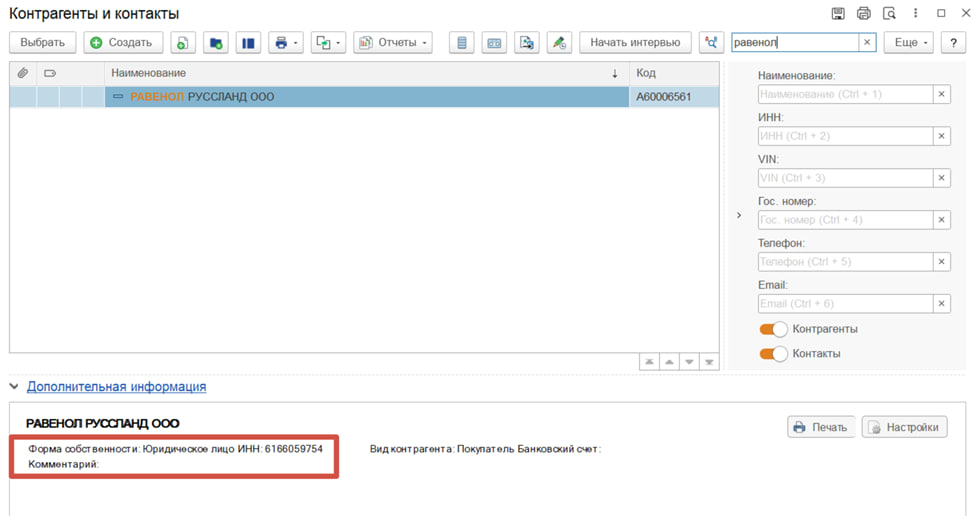
Если префикс GTIN отличается от 046 и 029, напрмер 04014835799615, как на скриншоте, то для заказа КМ на этот GTIN потребуется указать ИНН владельца карточки из Национального каталога: https://национальный-каталог.рф/masla-motornye/
В любом другом случае указание ИНН при заполнении документа не требуется.
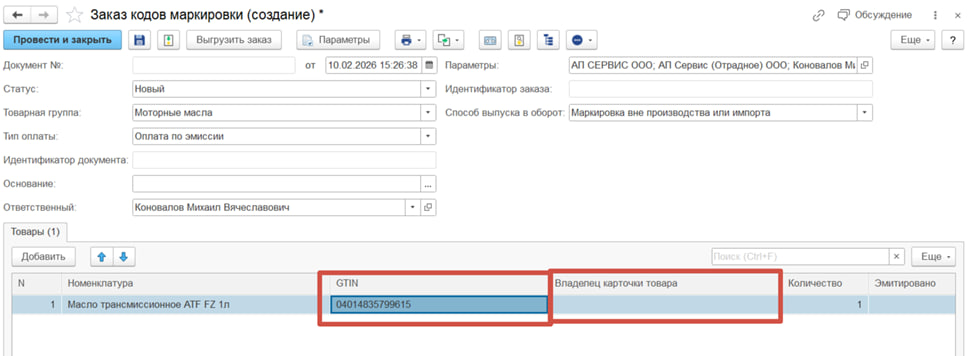
Чтобы правильно отправить запрос в Честный знак с ИНН владельца карточки, необходимо чтобы он был создан в 1С как контрагент с заполненным реквизитом ИНН.
Проверить владельца карточки можно в национальном каталоге введя GTIN в строку поиска.

Чтобы добавить владельца карточки в документ нажимаем в 1С 3 точки и выбираем контрагента.

Находим нужного контрагента. ИНН можно проверить, нажав на нужную строку.
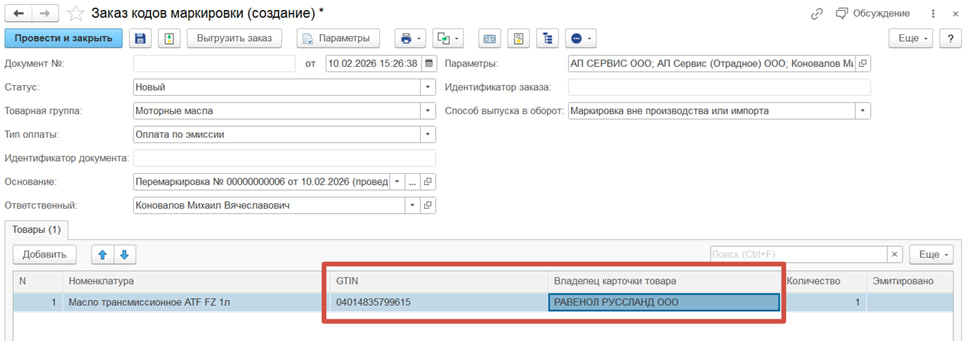
По итогу получаем заполненный документ.
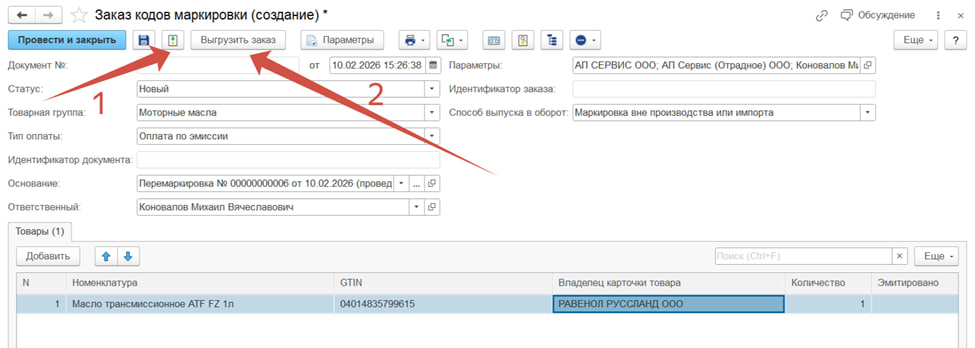
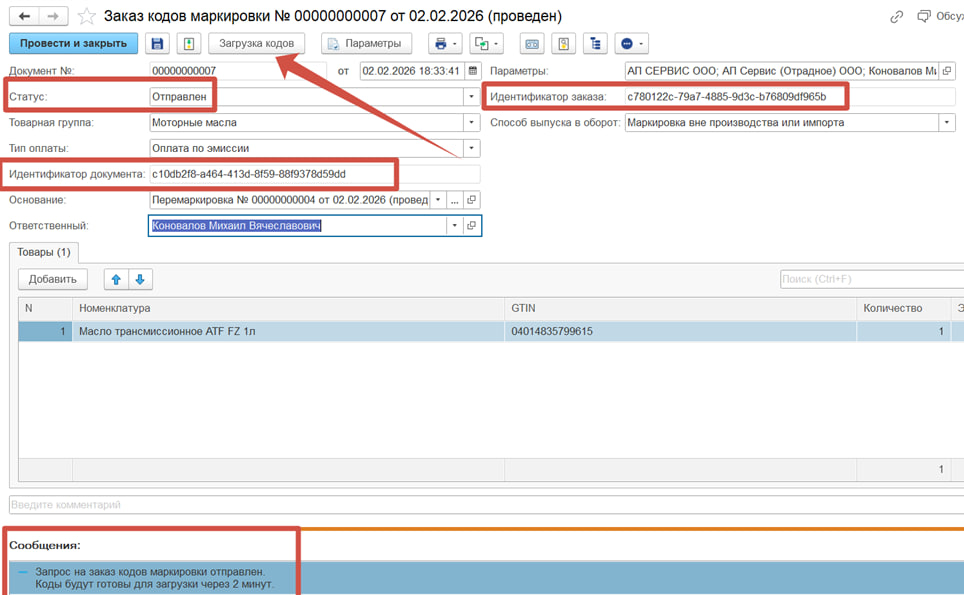
После заполнения документа его необходимо провести и по кнопке «Выгрузить заказ» отправить запрос в Честный Знак.
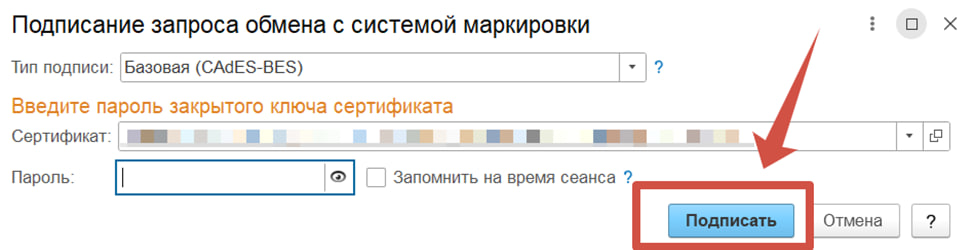
Подписываем документ электронной подписью и отправляем в Честный знак.
После выгрузки заказа в ЧЗ документу и заказу присвоятся уникальные идентификаторы, изменится статус на «Отправлен» и появится сообщение об успешном запросе в ЧЗ.
Далее по кнопке «Загрузка кодов» в 1С загружаются эмитированные коды маркировки из ЧЗ.
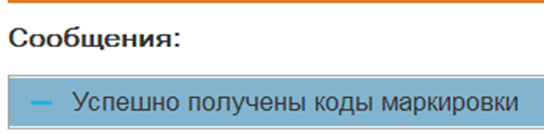
При успешной загрузке кодов в 1С появится сообщение.
А документу присвоится статус «Выполнен».
Код маркировки в ЧЗ будет находиться в статусе «Эмитирован».

Если запрос в ЧЗ обработается с ошибкой, то статус документа не изменится и отобразится гиперссылка «Ошибка», нажав на которую можно прочитать ее текст.

После успешного обмена с ЧЗ загрузке кодов маркировки в 1С их нужно распечатать и нанести на товар.
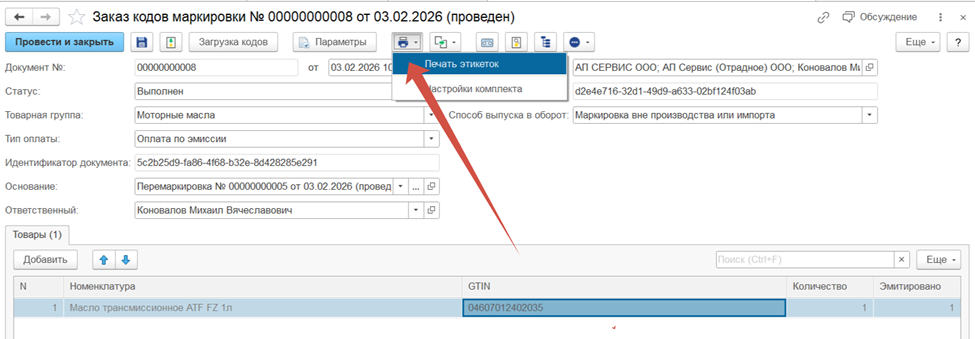
В открывшемся окне в поле «Шаблон этикетки» необходимо выбрать подготовленный шаблон для печати кода маркировки.

Далее флагом необходимо выбрать нужные строки для печати и нажать кнопку «Печать».
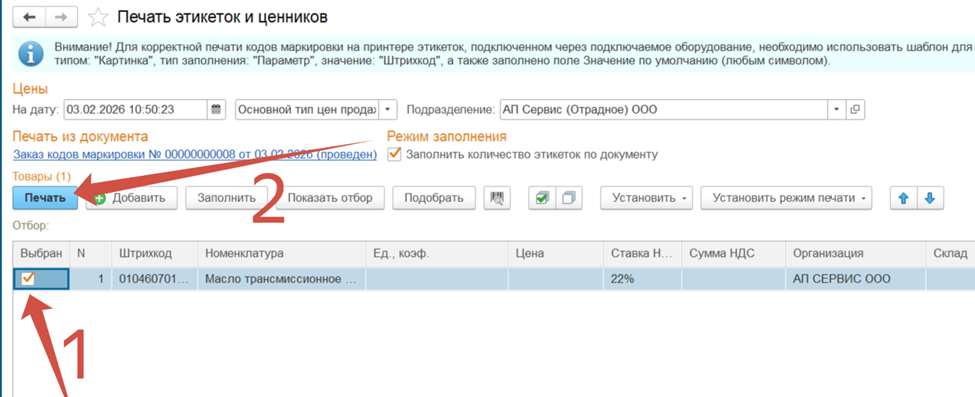
В новом окне нажимаем кнопку «Печать» и запускаем печать кода маркировки на принтере этикеток.
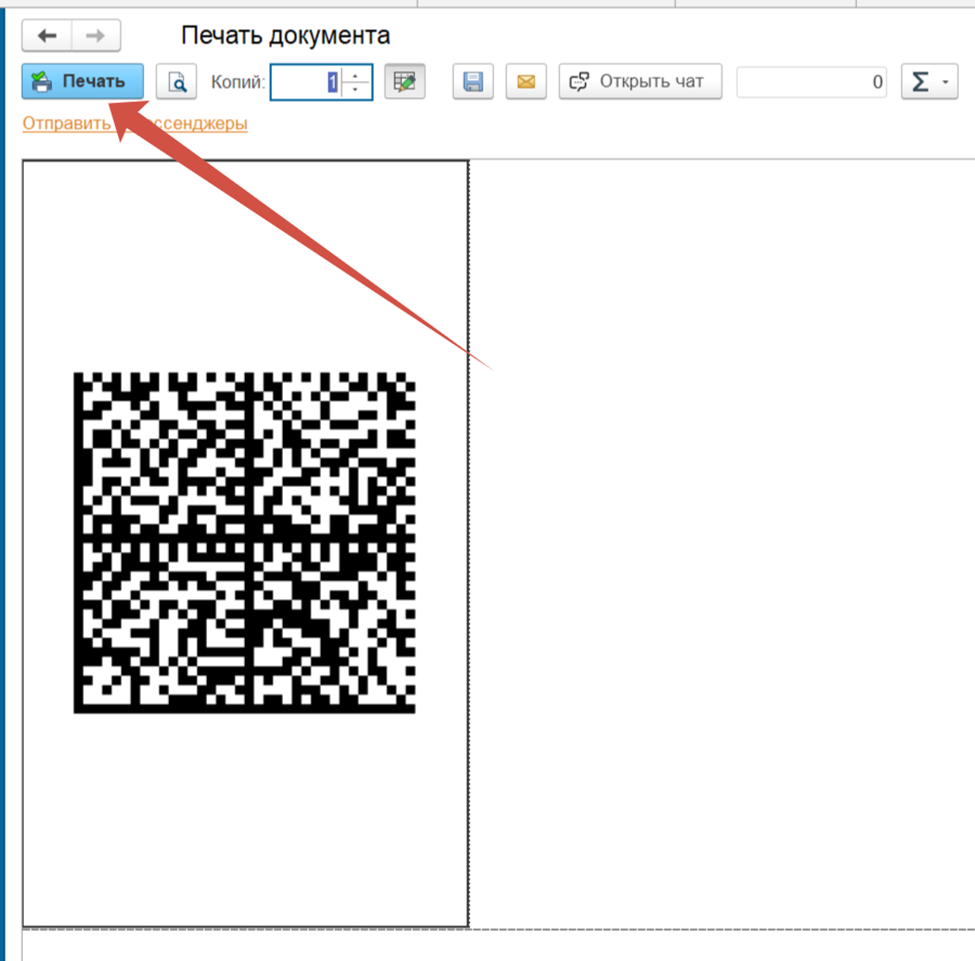
Распечатанный код маркировки необходимо нанести на товар.
Далее необходимо подать отчет о нанесении кода маркировки в Честный Знак.
Для этого возвращаемся в ранее созданный документ «Заказ кодов маркировки», нажимаем «Вывести на основании» и выбираем «Отчет о нанесении кодов маркировки».

В новом документе «Отчет о нанесении кодов маркировки» уже будет заполнена табличная часть и указаны выпущенные коды маркировки. В шапке документа будет заполнена товарная группа, по которой подается отчет. Для выгрузки документа останется заполнить даты производства и окончания срока годности товара.
По заполнении необходимых данных нажимаем «Провести» и «Выгрузить».

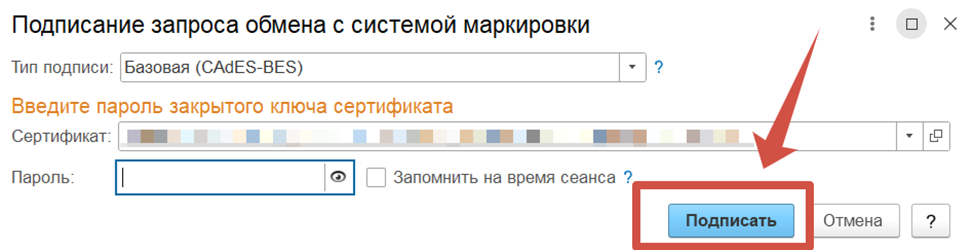
Подписываем запрос электронной подписью и отправляем его в Честный знак.
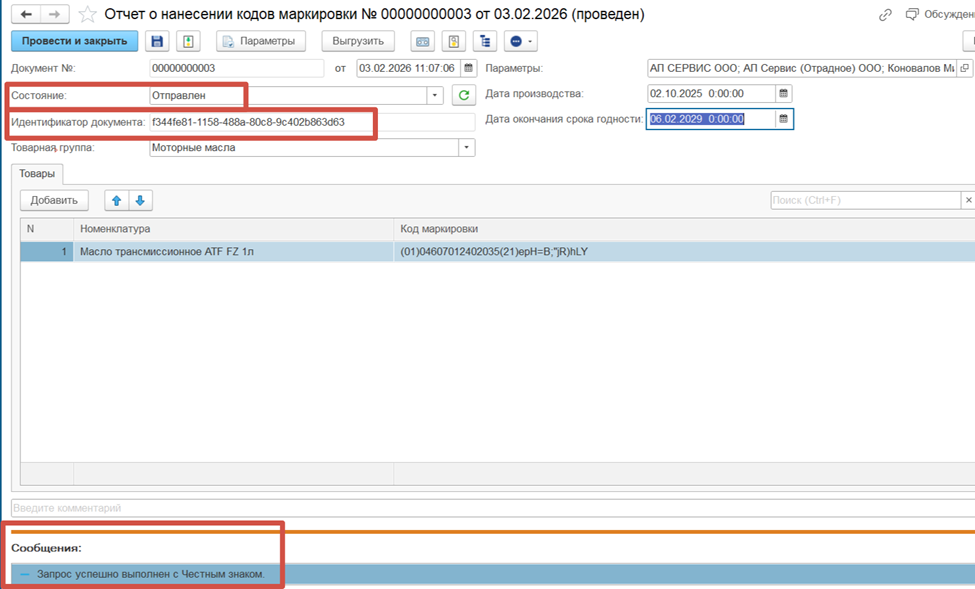
По итогу выгрузки документа в ЧЗ и успешного обмена у документа изменится состояние с «Новый» на «Отправлен», присвоится уникальный идентификатор и отобразится сообщение об успешном запросе в ЧЗ.
Спустя 1-2 минуты проверяем статус выгруженного документа и итог обмена с Честным Знаком по кнопке «Обновить статус».

По итогу проведенных действий статус документа «Отчет о нанесении кодов маркировки» изменится на «Выполнен» и внизу появится сообщение об успешном обмене»
Статус эмитированного кода маркировки в честном знаке изменится с «Эмитирован» на «Нанесен». Для возможности продать товар с данным кодом маркировки останется ввести в оборот, выпущенный код маркировки.
Для ввода в оборот выпущенного кода маркировки возвращаемся в ранее созданный документ «Перемаркировки» и нажимаем кнопку «Заполнение» и выбираем «Заполнить коды маркировок по заказам на эмиссию».

Система подтянет выпущенный код маркировки в документ в поле «Код маркировки новый».
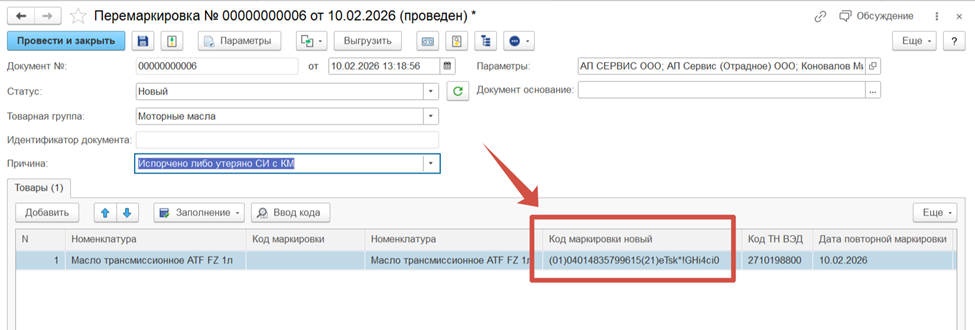
Далее проводим документ, нажимаем кнопку «Выгрузить»
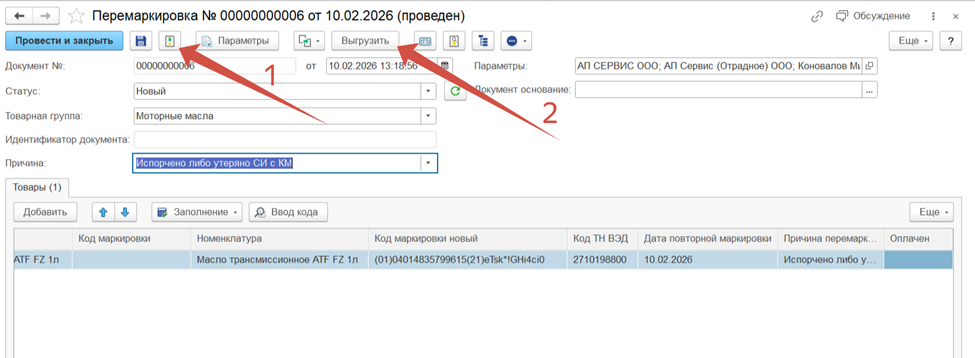
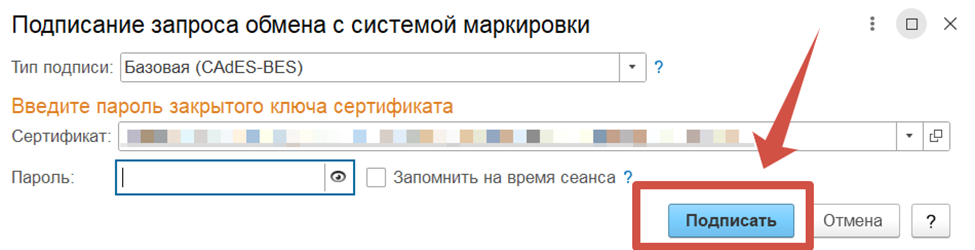
Подписываем запрос электронной подписью и отправляем запрос в Честный знак.
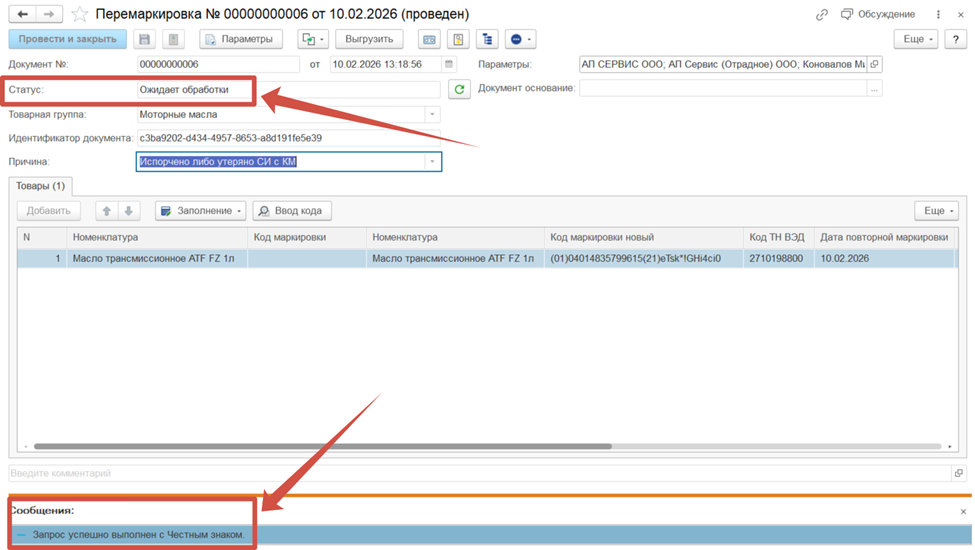
Выгруженному документу присвоится статус «Ожидает обработки» и отобразится сообщение об успешном запросе с Честным Знаком.
Ожидаем обработку запроса 1-2 минуты и далее обновляем статус документа по кнопке «Обновить статус».
Документ обновится, ему присвоится статус «Выполнен» и отобразится сообщение об успешном обмене с Честным знаком.
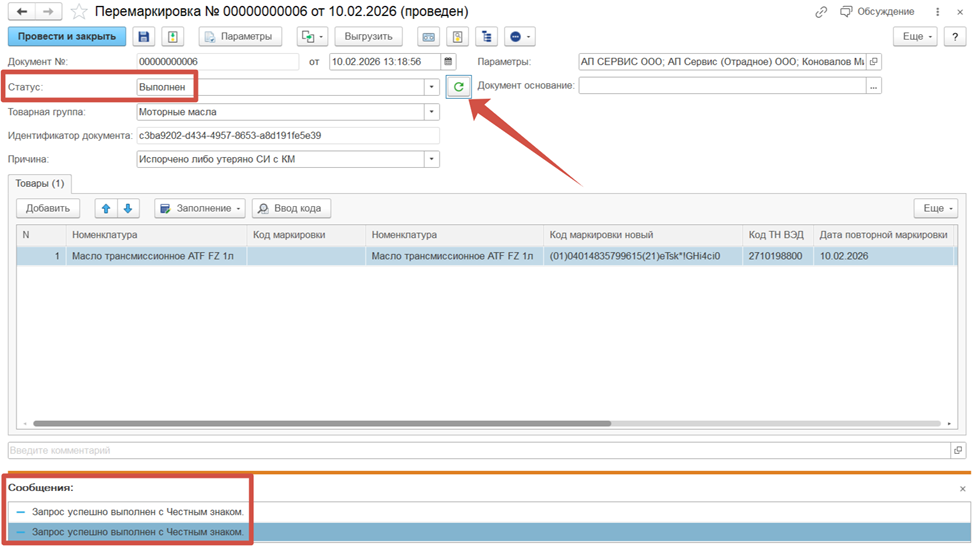
При успешной выгрузке документа в Честный знак, коду маркировки присвоится статус «В обороте». С этого момента с товаром можно проводить учетные операции в системе 1С.
Процесс завершен!
По итогу всех действий мы выпустили новый код маркировки, нанесли его на товар, на котором он отсутствовал или не было возможности его отсканировать из-за утери или повреждений и ввели в оборот для проведения учетных операций по товару.