Подключение сканера к компьютеру и исправление ошибок
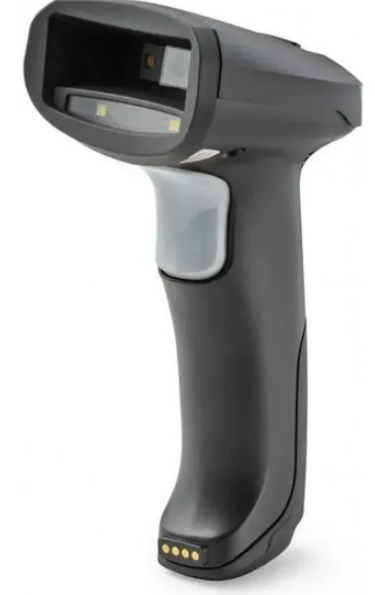
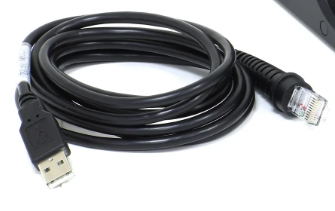
Установленный на рабочем месте комплект имеет 3 элемента: сканер штрихкодов, база для сканера и USB кабель для подключения базы к компьютеру.
Сканер штрихкодов выглядит следующим образом
База сканера выглядит так
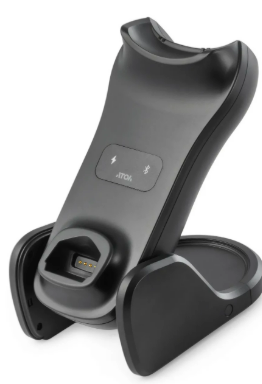
На самой базе есть 2 индикатора:
— горящий индикатор слева означает, что сканер в настоящий момент установлен на базу и заряжается.
— горящий индикатор справа с символом Bluetooth означает, что в настоящий момент сканер подключен к базе, а не к компьютеру. В нашей ситуации это неверное подключение устройства. В данной статье ниже будет дано объяснение, как это исправить.
USB кабель
Далее нам эти обозначения понадобятся для понимания написанного в инструкции.
Приступим к подключению.
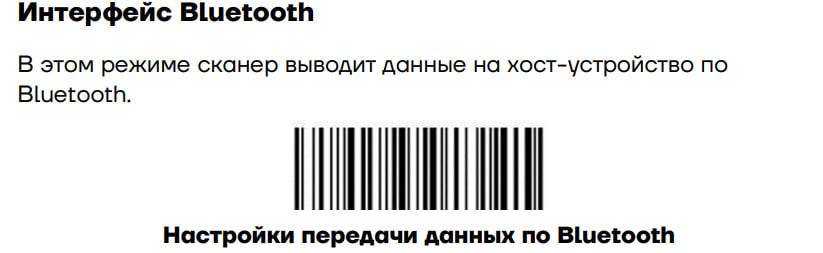
Для работы с кодами маркировки DataMatrix на товаре, сканер необходимо настроить на передачу данных по Bluetooth.
1. База должна быть отключена от компьютера (USB кабель не подключен к компьютеру)
2. Далее необходимо сканером отсканировать заводской ШК для перепрограммирования сканера на определенный режим работы
3. Теперь сам сканер нужно подключить к компьютеру посредством Bluetooth соединения.
На панели задач находим значок Bluetooth. Жмем по нему правой кнопкой мыши и открываем настройки подключений.
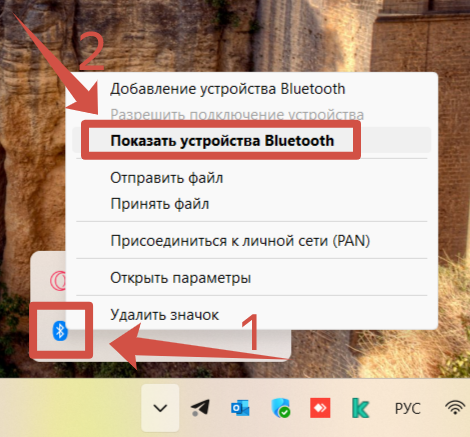
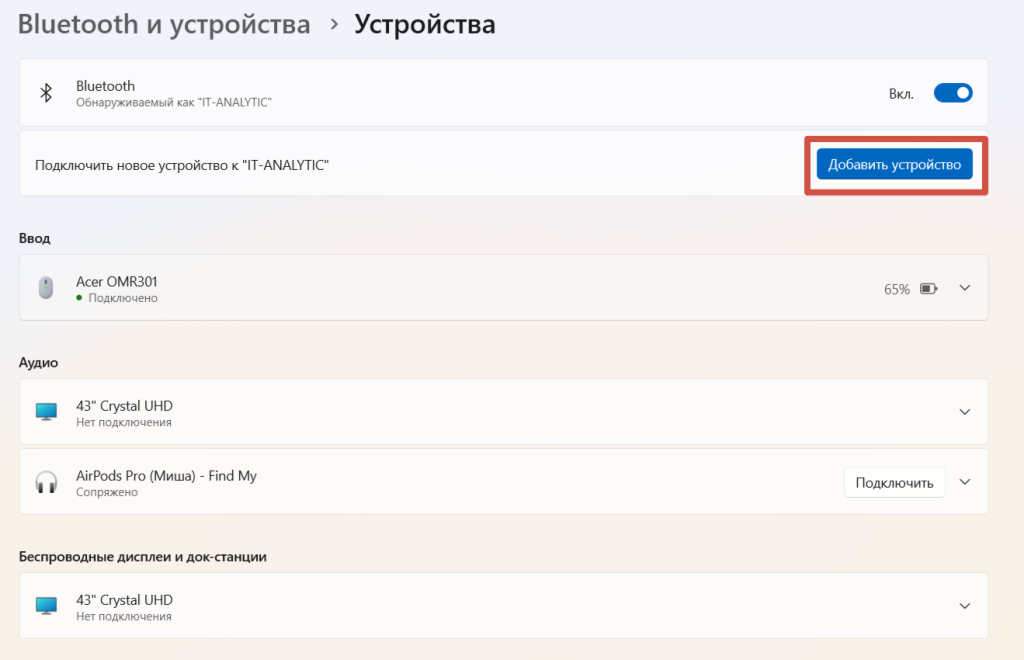
4. В открывшемся окне нажимаем «Добавить устройство»
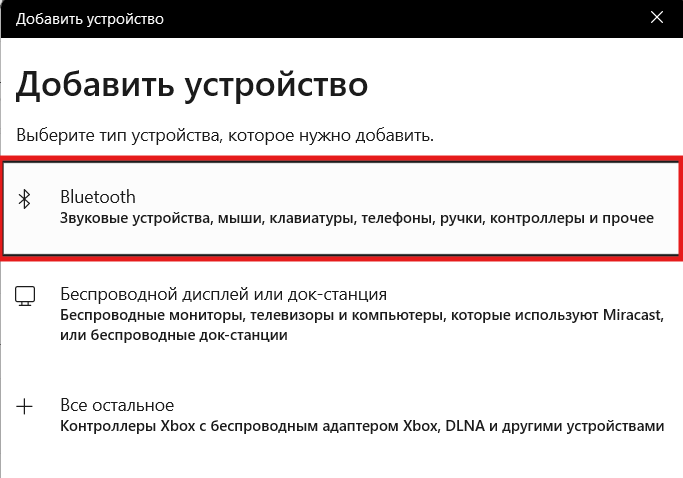
5. В следующем окне выбираем добавить устройство Bluetooth
6. Из найденных устройств находим наш сканер и нажимаем на него для подключения левой кнопкой мыши.
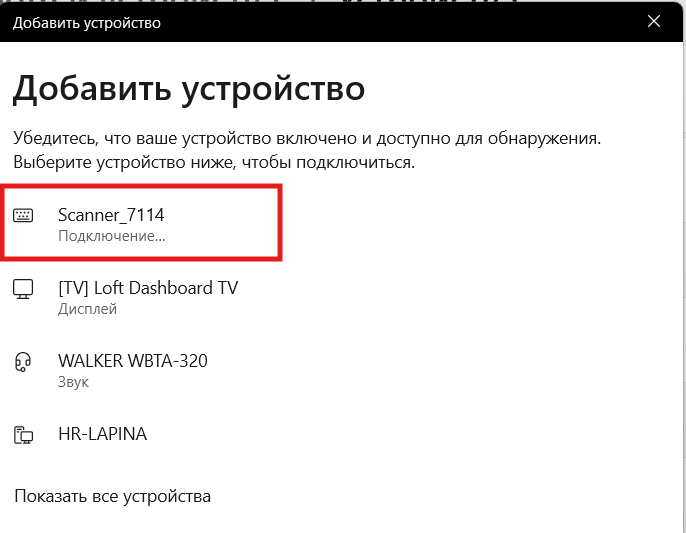
7. Сканер подключен успешно и готов к использованию.
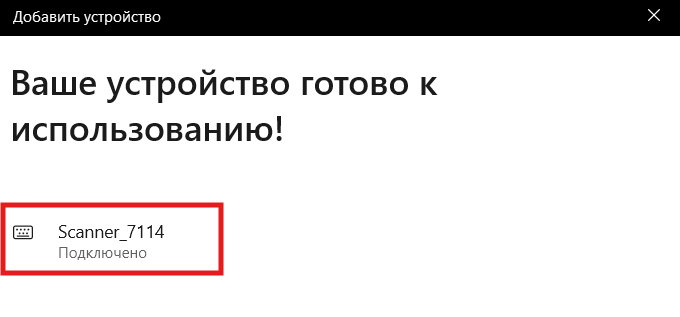
Теперь базу можно подключить к компьютеру и она будет использоваться только как зарядная станция для зарядки сканера. В данном случае будет гореть красный индикатор на базе.
Что делать, если сбилось подключение сканера
Способ с переподключением сканера к компьютеру
Если при сканировании кода маркировки в 1С возникают ошибки, код маркировки сканируется не в то поле или вовсе не сканируется, то надо переподключить сканер к компьютеру по Bluetooth соединению.
1. Отключаем USB кабель базы от компьютера.
2. На панели задач находим значок Bluetooth. Жмем по нему правой кнопкой мыши и открываем настройки подключений.
3. Находим наше устройство и нажимаем «Удалить»
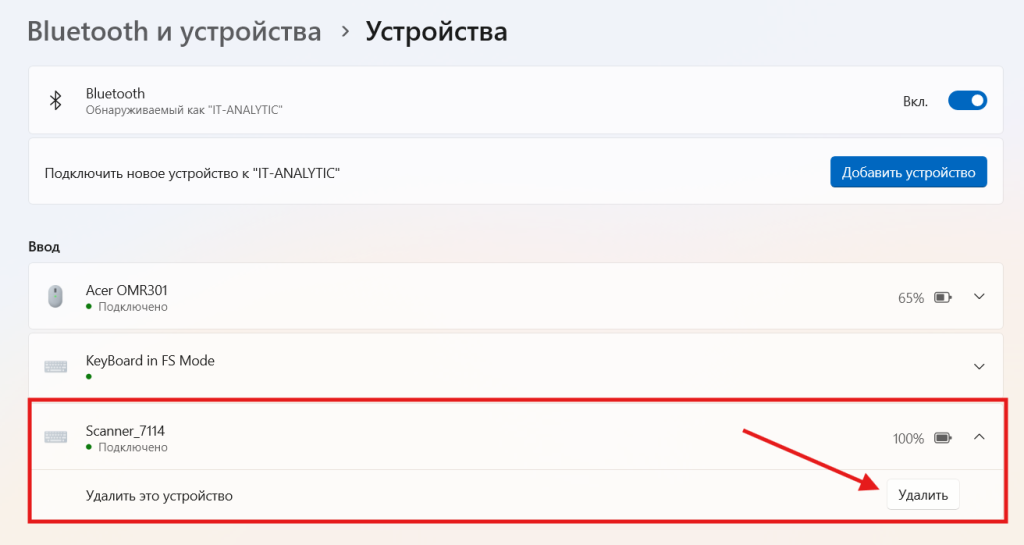
4. Далее проводим поиск устройства через «Добавить устройство».
5. В открывшемся окне выбираем добавить устройство Bluetooth
6. Из найденных устройств находим наш сканер и нажимаем на него для подключения левой кнопкой мыши.
7. Сканер подключен успешно и готов к использованию.
8. Можно подключить USB кабель базы обратно к компьютеру.
Способ с перенастройкой сканера
Повторяем шаги 1, 2, 3 из заголовка выше.
Далее сканером необходимо отсканировать штрихкод ниже
Отсканировав штрихкод возвращаемся к шагу 4 из заголовка выше.
Другие вопросы при работе со сканером
При запуске 1С или во время работы со сканером 1С может задать вопрос как на скриншоте ниже.
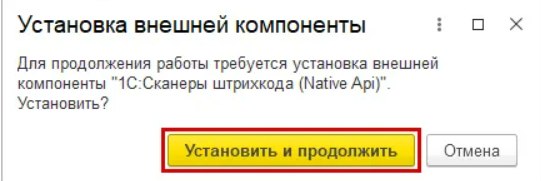
На данный вопрос нужно отвечать «Установить и продолжить».