Инструкция по установке и настройке AnyDesk на компьютерах семейства Apple Macintosh
Первым делом удостоверьтесь что у Вашей учётной записи есть локальные права администратора. Для этого в главном меню (Яблочко в его левом углу) выберите Системные настройки, далее выберите раздел Пользователи и группы (синий значок), в правой стороне найдите логин пользователя под которым работаете и убедитесь что под ним светится подпись «Администратор». Удостоверились? Хорошо. Тогда начинаем…
Установка AnyDesk
Начнём с тех, у кого программы в их любимом Маке нет и никогда не было. Первая новость – не ищите её на
AppStore, не найдёте. Оно там представлено только для iPhone, iPad и Apple TV. А это значит, что нам нужно добыть установочный пакет. Внутри сети он находится по адресу
\\podbor.org\apps\tools\anydesk\
Там лежат Windows-версии 5 и 6, а также Mac-версии 6.1.0 и 6.6.0. Эти версии без приступов внезапной жадности присущей более поздним версиям. Копируем файл к себе в папку Загрузки (Downloads). Либо, заходим на сайт https://anydesk.com и скачиваем установщик оттуда.
Итак, установщик у нас в нужной папке:
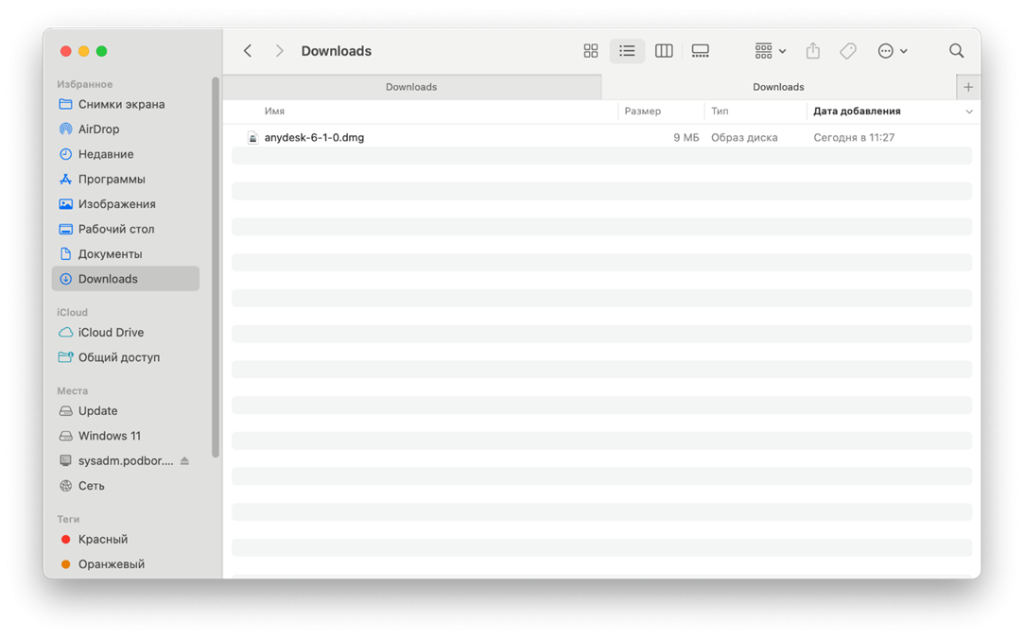
…и далее запускаем его двойным щелчком. Появится вот такое окно:
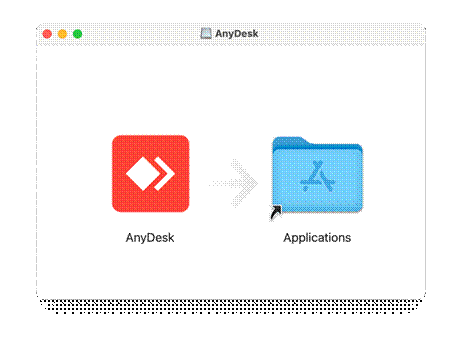
Перетаскиваем значок AnyDesk в папку Applications – тем самым произведя регистрацию приложения в системе. После этого действия AnyDesk появится в папке приложений:

Настройка разрешений
Теперь, когда приложение зарегистрировано в системе, нужно выставить разрешения, необходимые для его корректной работы. Вообще, о них AnyDesk информирует самостоятельно. Запустим его.
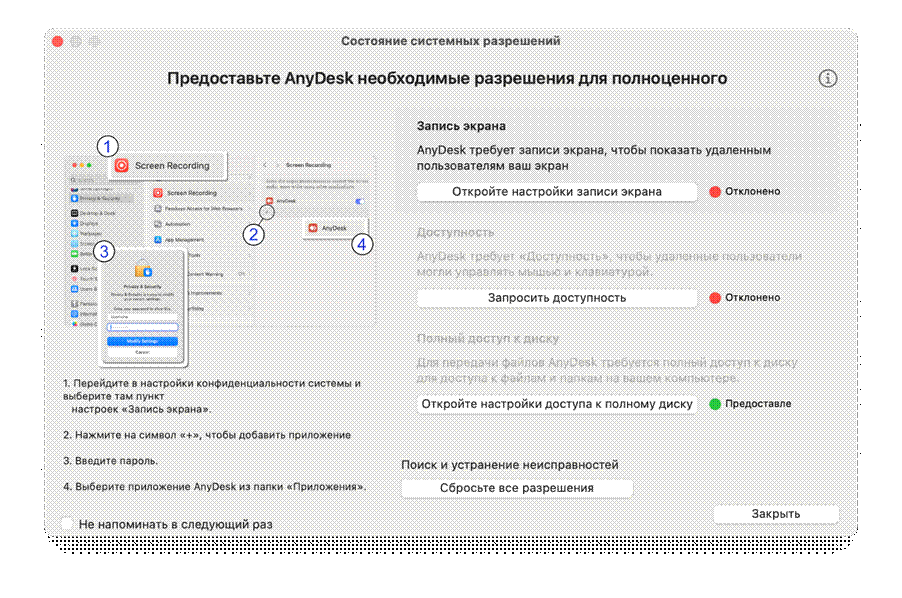
Разрешения, которые необходимо предоставить, отображаются в этом окне справа. Если с ними всё в порядке, данное окно при запуске AnyDesk не появится. Если разрешения на последующих шагах были проставлены, а окно всё равно появляется, нажмите в нём кнопку Сбросьте все разрешения и пройдите все этапы предоставления разрешений снова. При нажатии кнопок предоставления разрешений будет спрашиваться разрешение на открытие программы Системных настроек в соответствующем разделе:
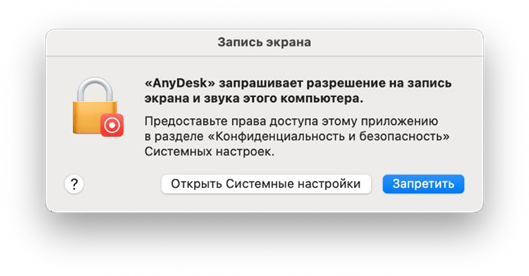
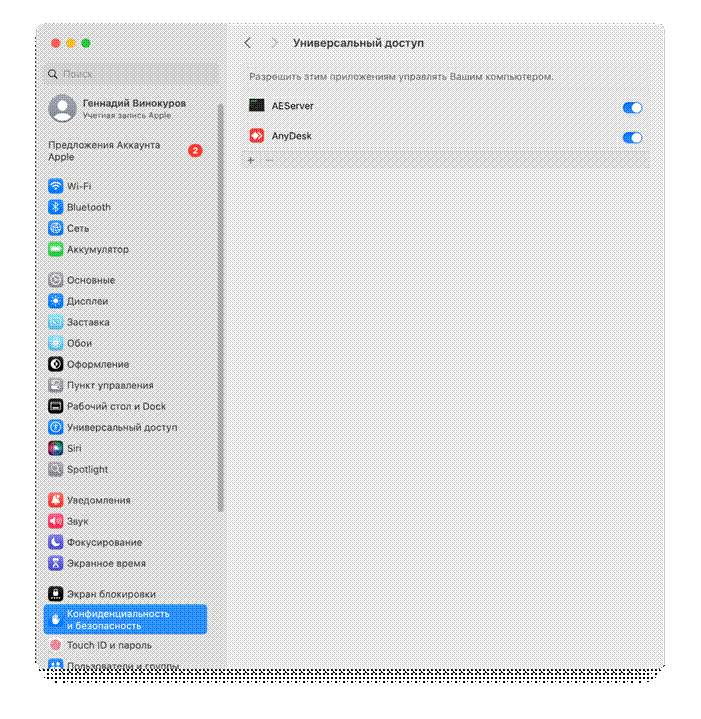
Во всех параметрах, где указаны AnyDesk или AEServer нужно проставить разрешающие флаги. При их установке система запросит подтверждения прав администратора – пароль на вход либо скан отпечатка пальца Touch ID.
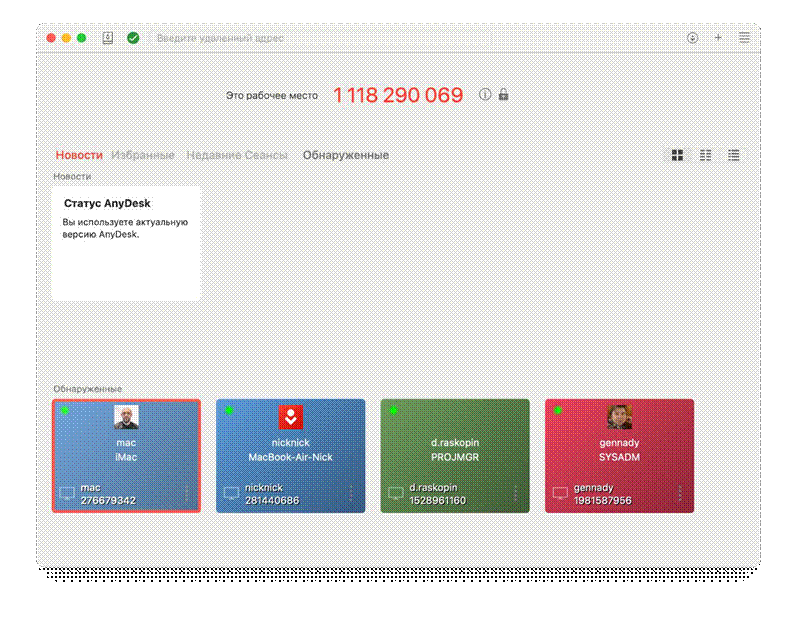
По окончанию настроек, окно AnyDesk должно принять такой вид:
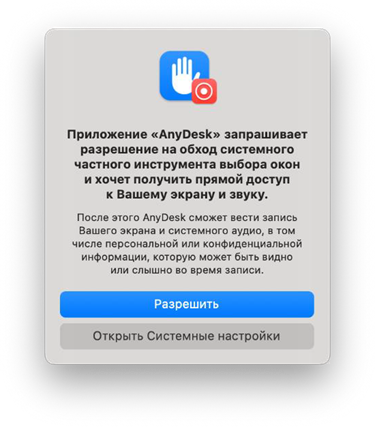
И даже в этом случае, при перезапуске AnyDesk может появиться запрос на добавление пропущенных разрешений:
или такое:
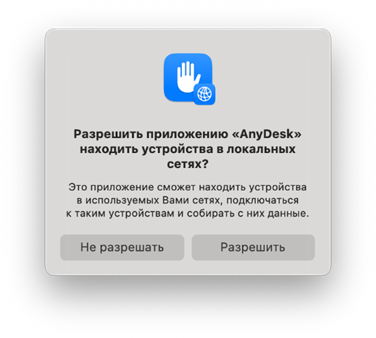
Разрешаем всё. В результате, Ваш компьютер в сети смогут обнаружить другие пользователи AnyDesk и подключиться к Вам.