[Мастер цеха] Работа с ТГ ботом «APS_1C»: назначение, изменение и удаление исполнителя в заказ-наряде
Мастеру цеха добавлена возможность назначать/изменять/удалять текущего исполнителя по заказ-наряду через телеграм-бота.
Назначенный сотрудник будет получать уведомление о передаче ему в работу заказ-наряда.
!!!ВАЖНО!!!
Также необходимо обратить внимание на автоматические смены статусов заказ-наряда:
- При назначении исполнителя на заказ-наряд в статусе «Начать работу» или если его взял в работу механик, его статус в 1С автоматически меняется на «В работе»;
- При снятии активности/брони по заказ-наряду, его статус автоматически изменяется на «Пауза», если в ЗН есть строки авторабот без исполнителя;
- При назначении исполнителя на заказ-наряд в статусе «Пауза» или если его взял в работу механик, его статус в 1С автоматически меняется на «В работе»;
- Если механик отчитывается по автоработам и в заказ-наряде не остается более авторабот без исполнителей, то статус заказ-наряда изменяется на «Подготовка к выдаче»;
- Если механик отчитался по всем согласованным работам через ТГ бот, а в заказ-наряде остались несогласованные работы к выполнению, то статус заказ-наряда изменяется на «Пауза».
1. Назначение исполнителя
Назначить исполнителя на новый заказ-наряд можно на любом статусе ЗН следующим образом:
Нажимаем команду /start_work и выбираем «Заказ-наряды».
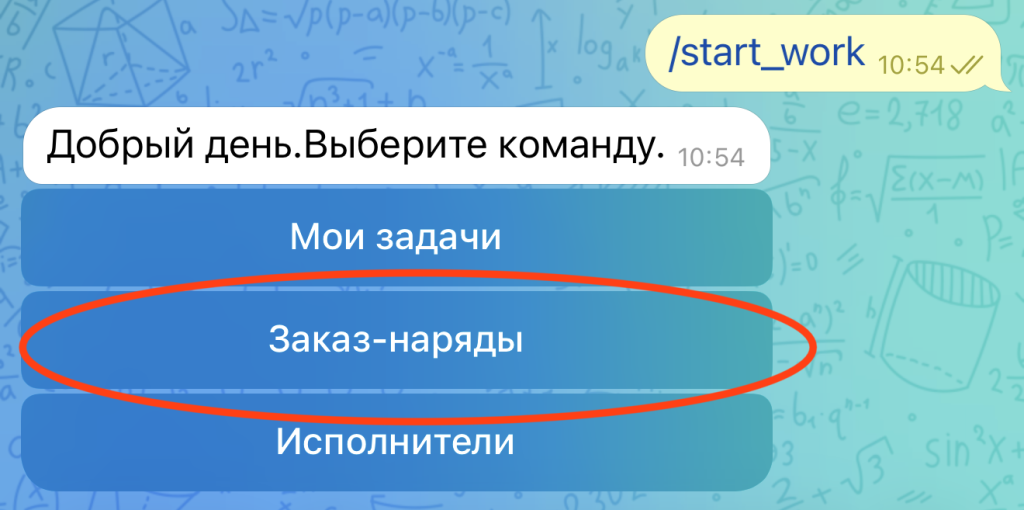
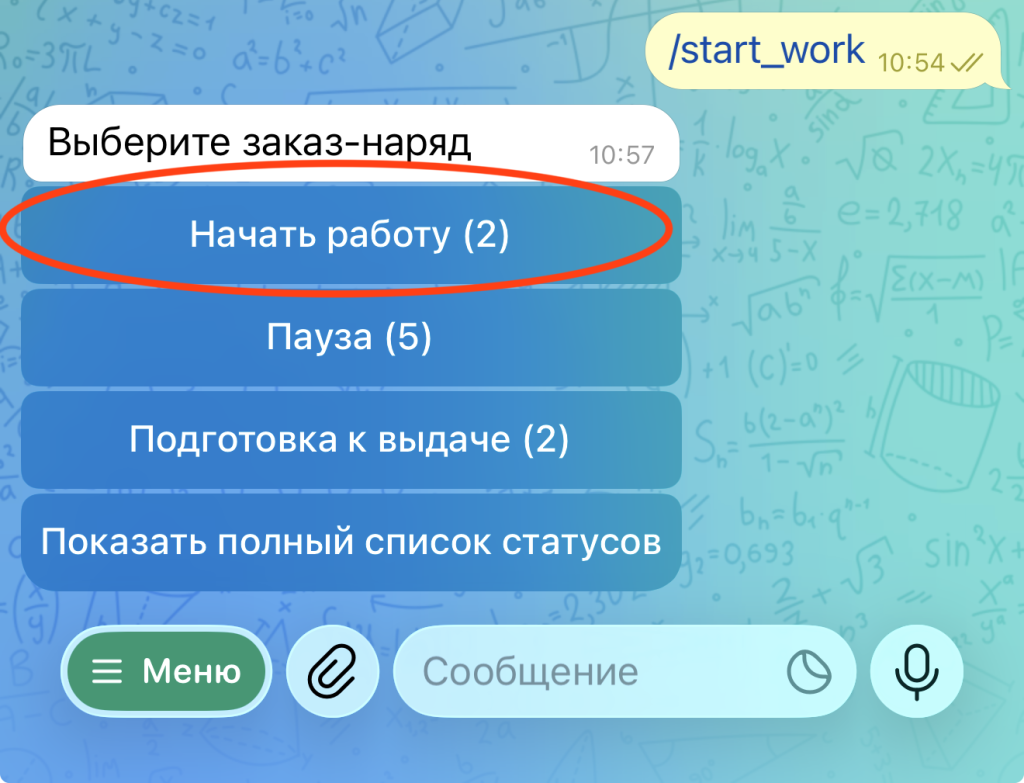
В ответ бот присылает список статусов заказ-нарядов, на которых может не быть исполнителя, а именно «Начать работу» и «Пауза».
Выбираем, например, «Начать работу».
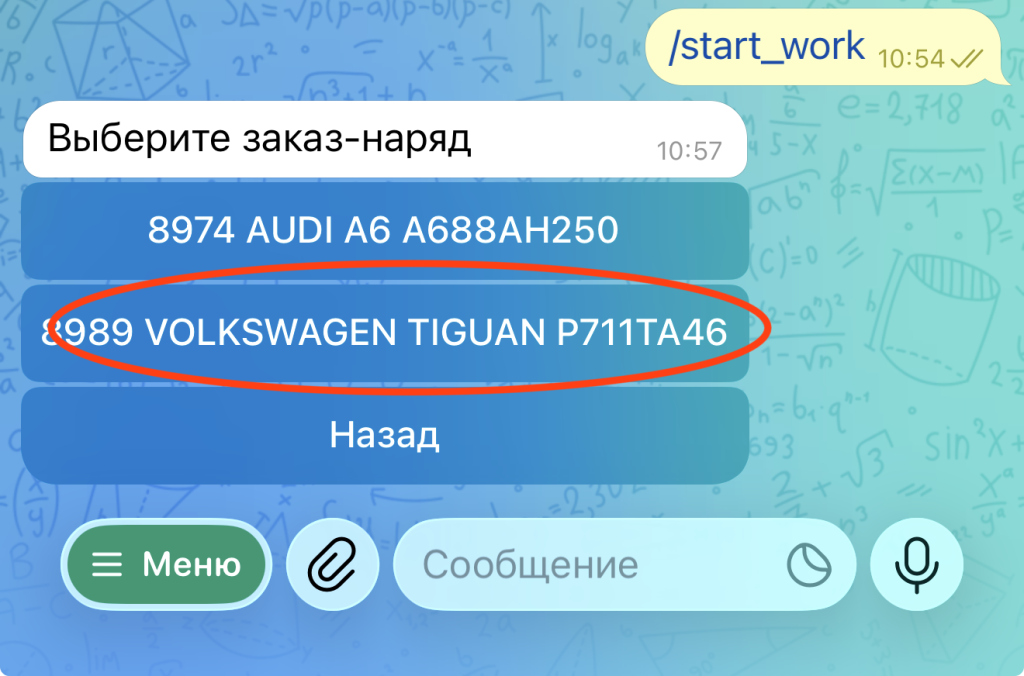
Далее необходимо выбрать нужный заказ-наряд для назначения исполнителя.
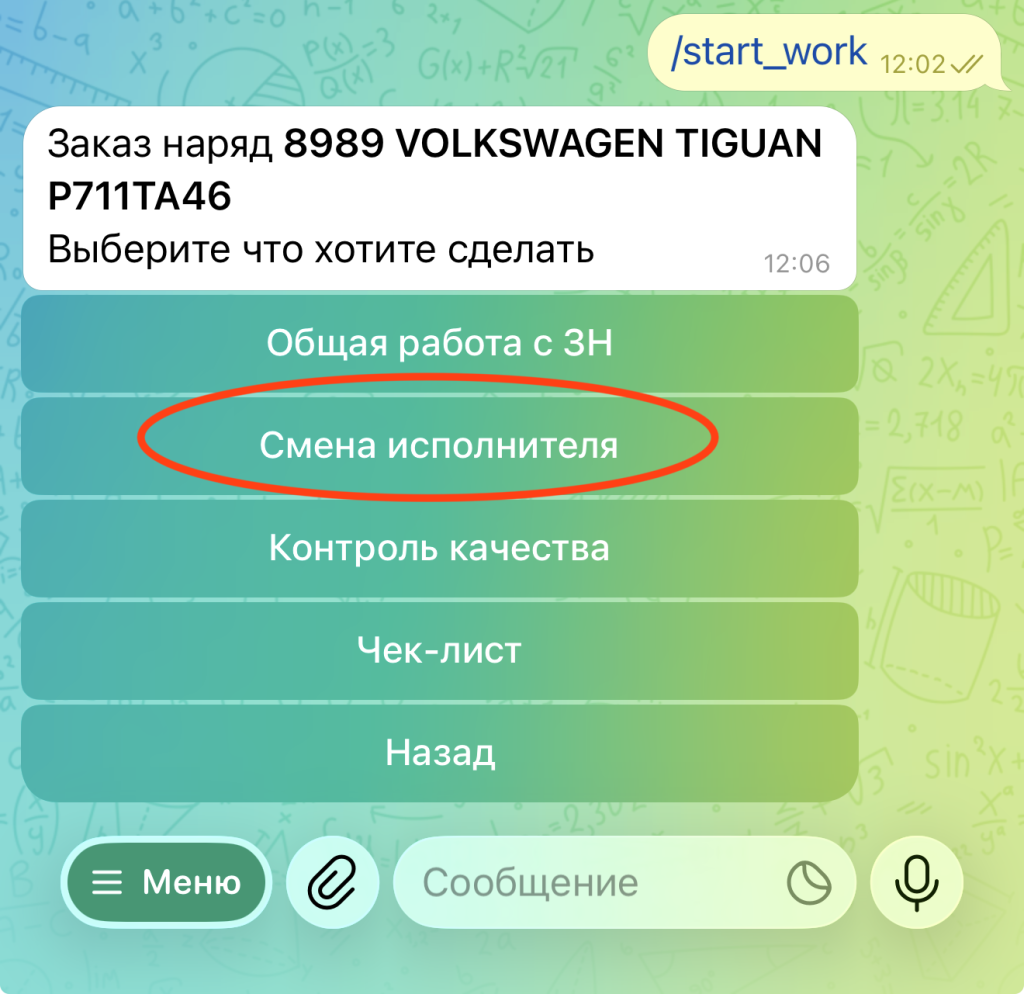
Далее «Смена исполнителя».
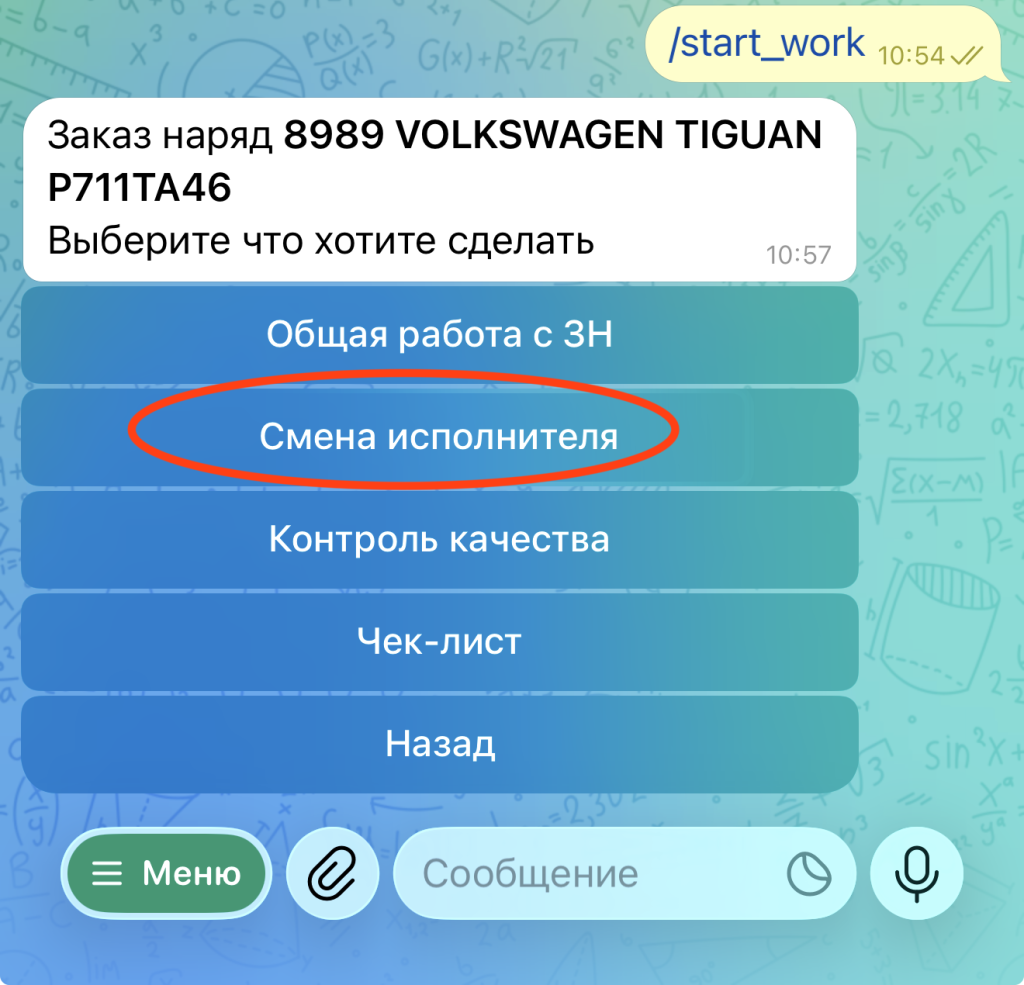
Выбрав команду «Смена исполнителя», бот предложит 2 варианта действия:
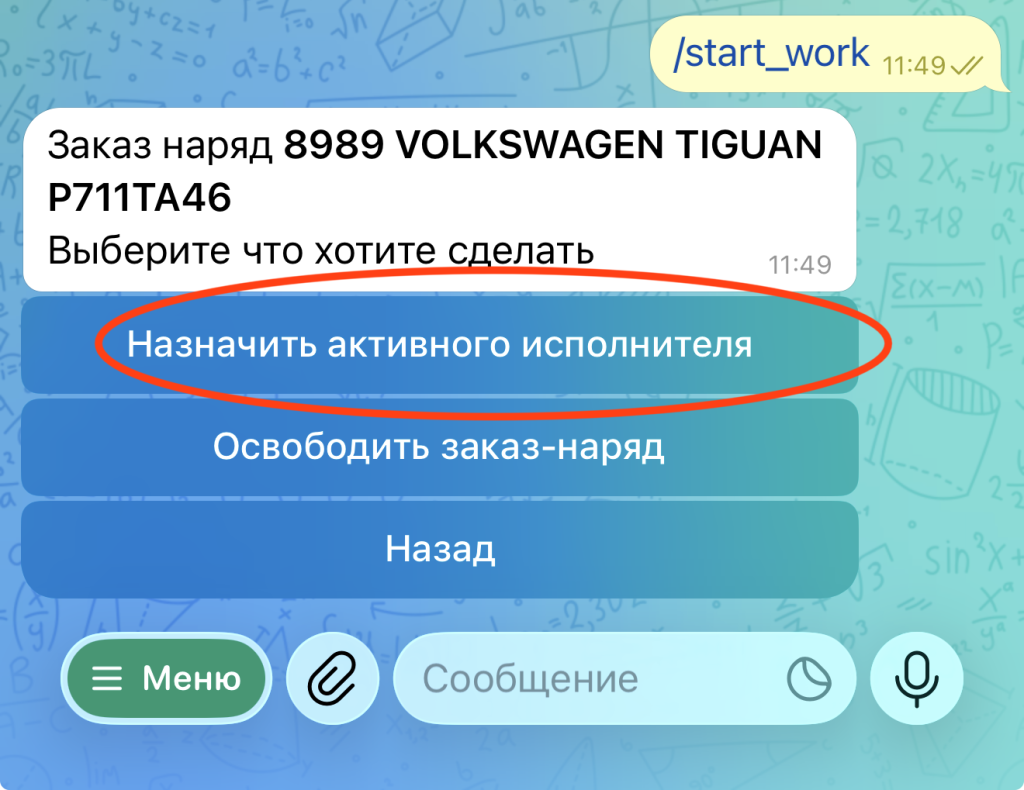
- Назначить активного исполнителя — назначить исполнителя на выбранный заказ-наряд.
- Освободить заказ-наряд — снять бронь с активного исполнителя по выбранному заказ-наряду.
В текущем случае нам необходимо назначить исполнителя.
Выбираем «Назначить активного исполнителя».
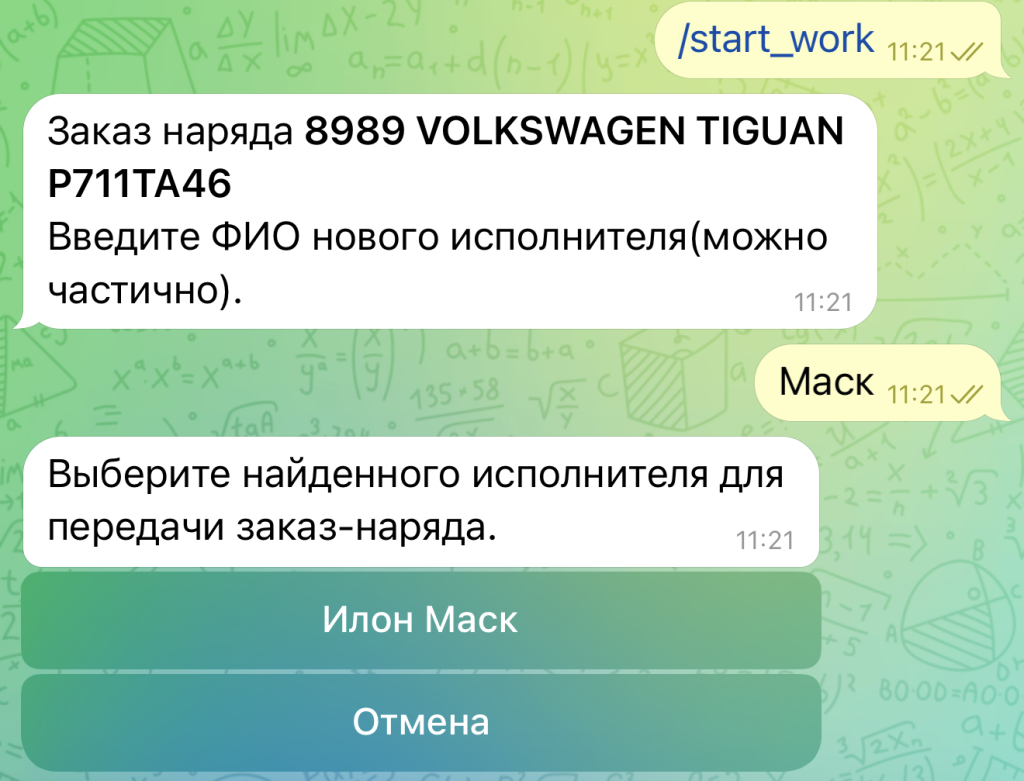
Далее бот попросит ввести ФИО (можно частично) исполнителя, которого необходимо назначить на заказ-наряд. По итогу ввода ФИО найдутся все совпадения и предложатся для выбора.
Выбираем из найденных нужного сотрудника.
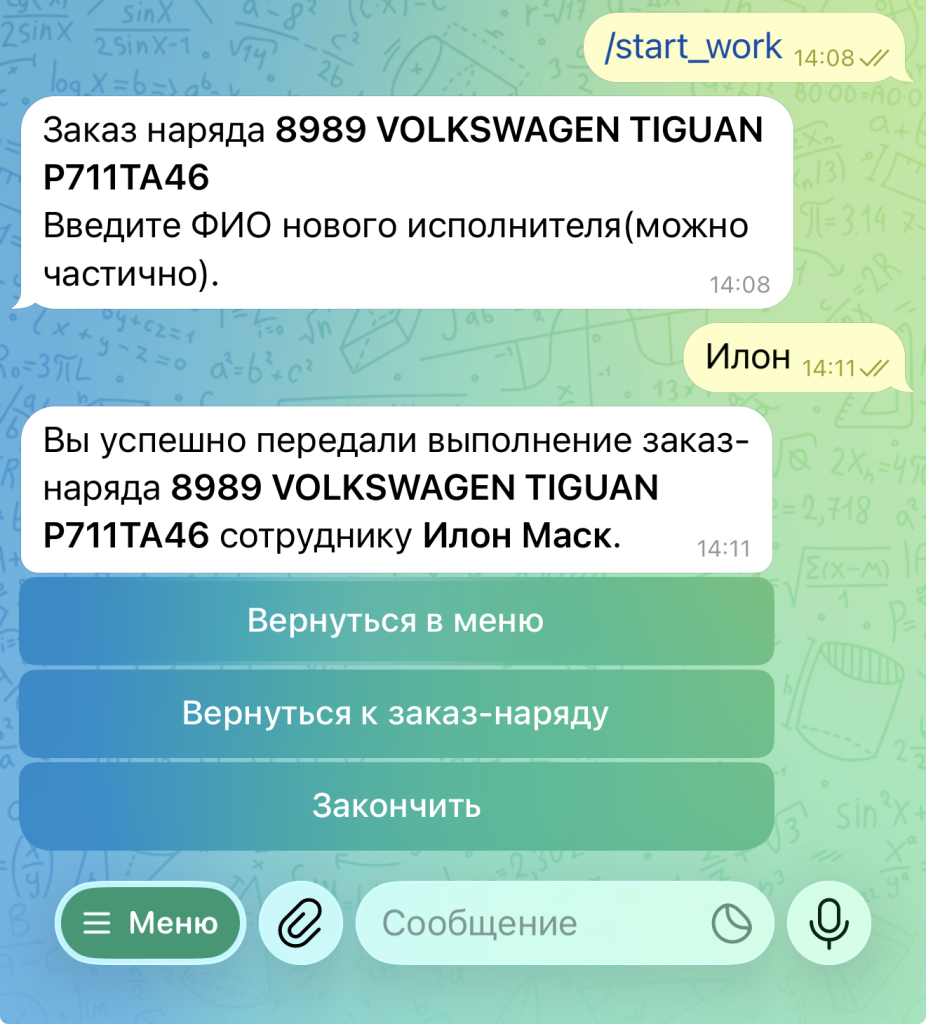
По итогу выбора бот оповестит об успешном назначении активного исполнителя на заказ-наряд.
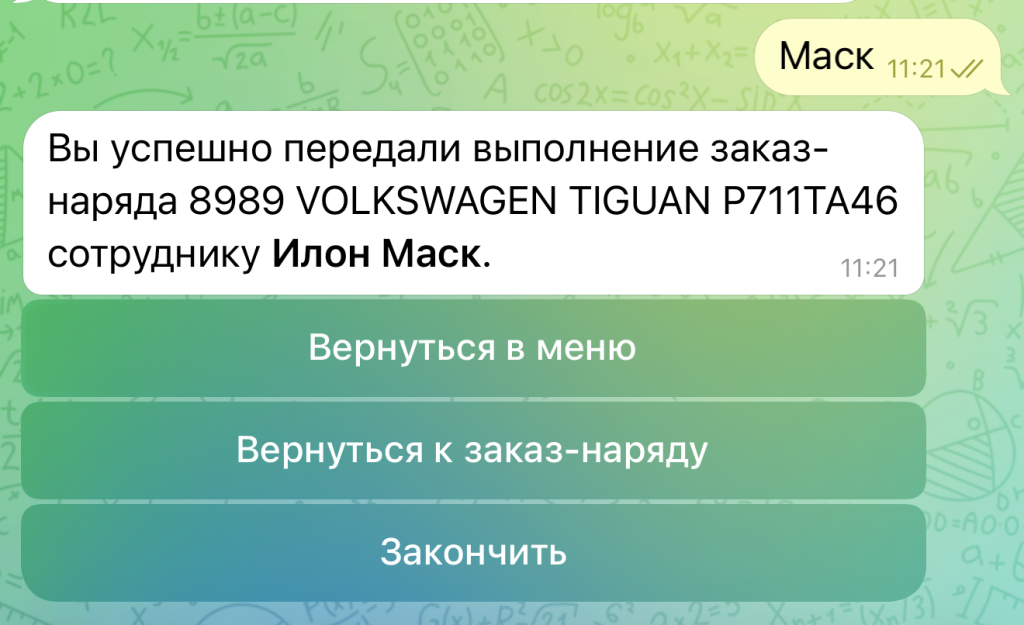
Далее можно вернуться в основное меню по кнопке «Вернуться в меню», либо вернуться к работе с выбранным заказ-нарядом по кнопке «Вернуться к заказ-наряду», либо закончить работу по кнопке «Закончить».
По итогу выполненных действий в 1С назначился исполнитель и изменился статус ЗН из «Начать работу» в «В работе».
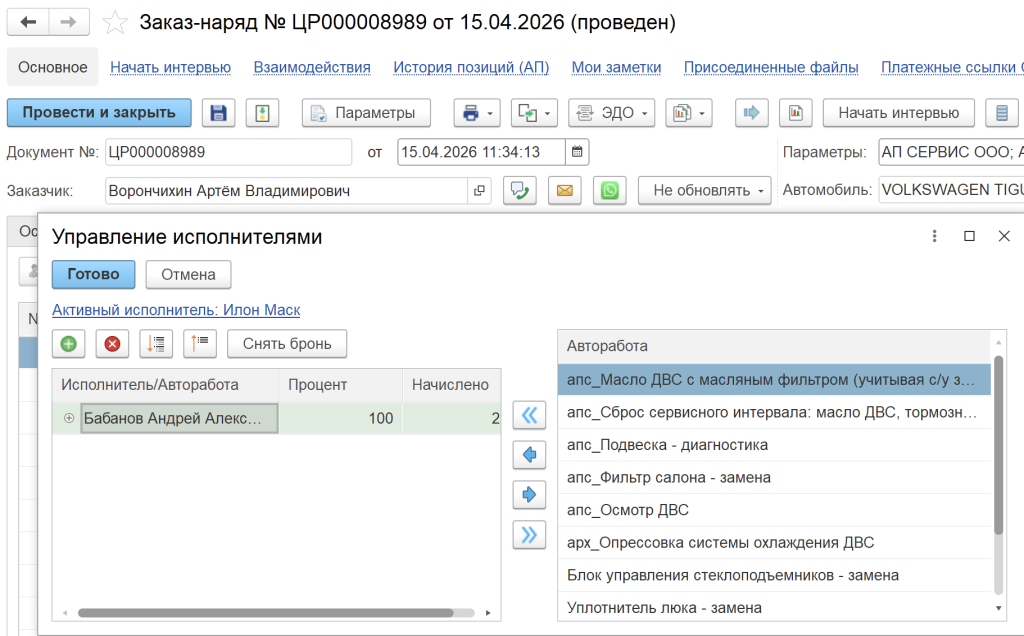
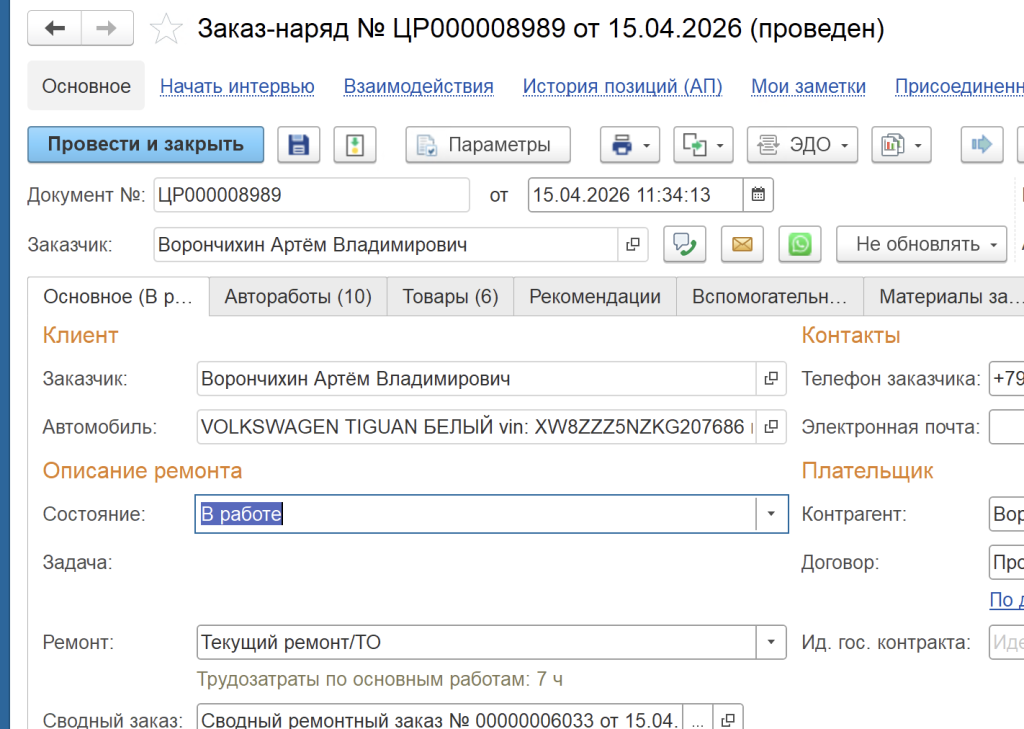
2. Снятие/удаление активного исполнителя по заказ-наряду (освобождение ЗН)
Освободить заказ наряд в общий доступ с исполнителя можно 2 способами:
- Выбрать нужный ЗН через его статус
- Выбрать нужный ЗН через текущего исполнителя
Далее рассмотрим оба способа подробнее
2.1 Снять исполнителя через статус ЗН
Нажимаем команду /start_work и выбираем «Заказ-наряды».
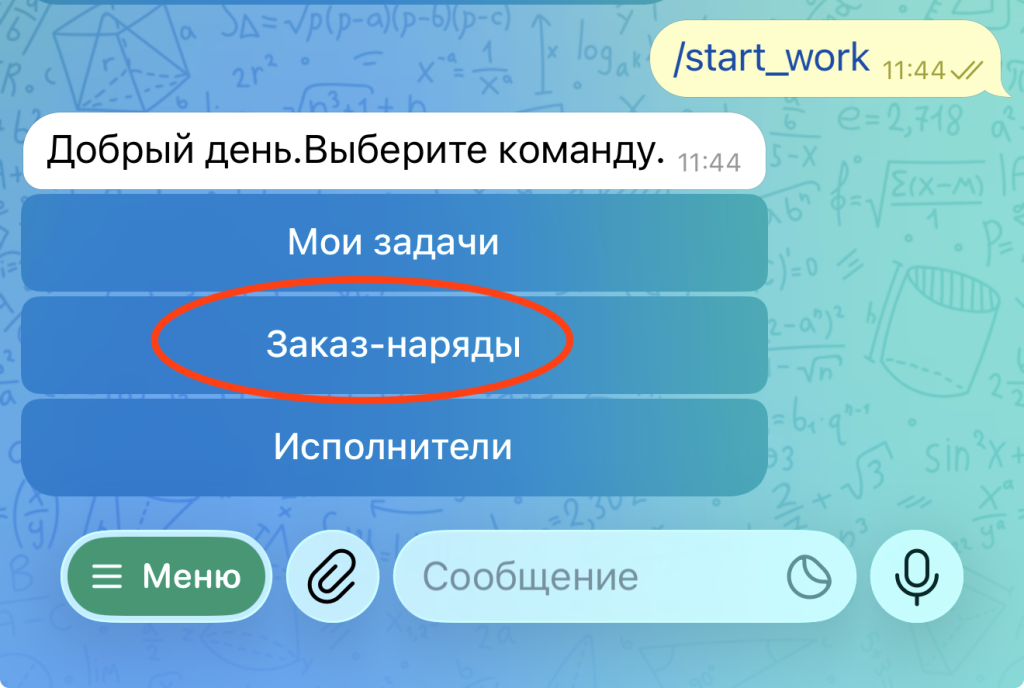
Выбираем нужный статус ЗН, например «Пауза». Если необходимо выбрать ЗН в другом статусе, то нужно нажать «Показать полный список статусов» и выбирать оттуда.
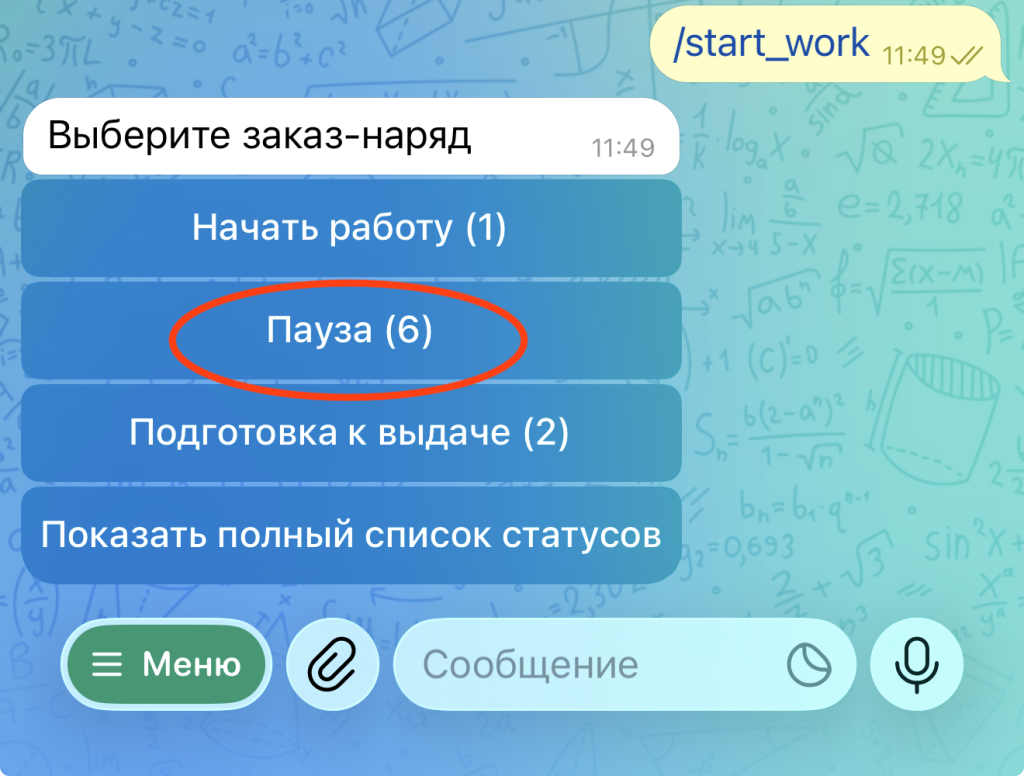
Выбираем нужный заказ-наряд.
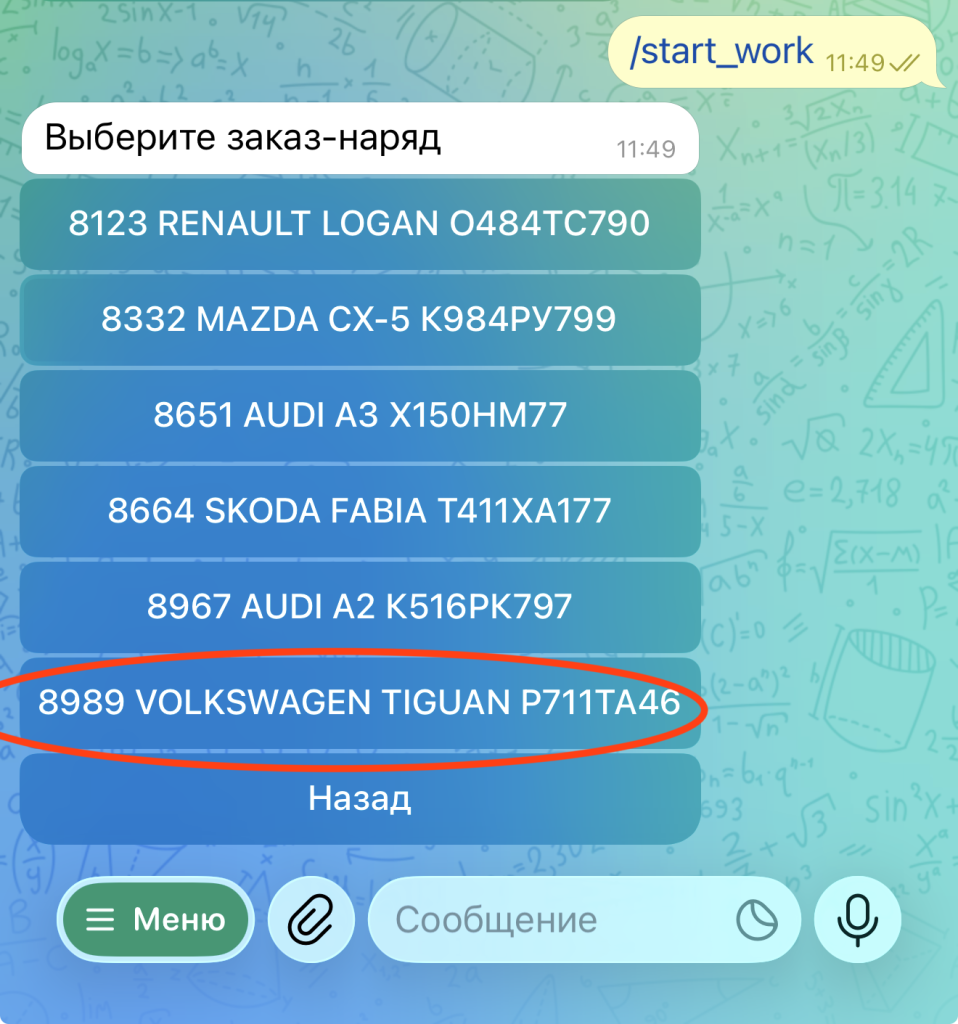
Далее выбираем «Смена исполнителя».
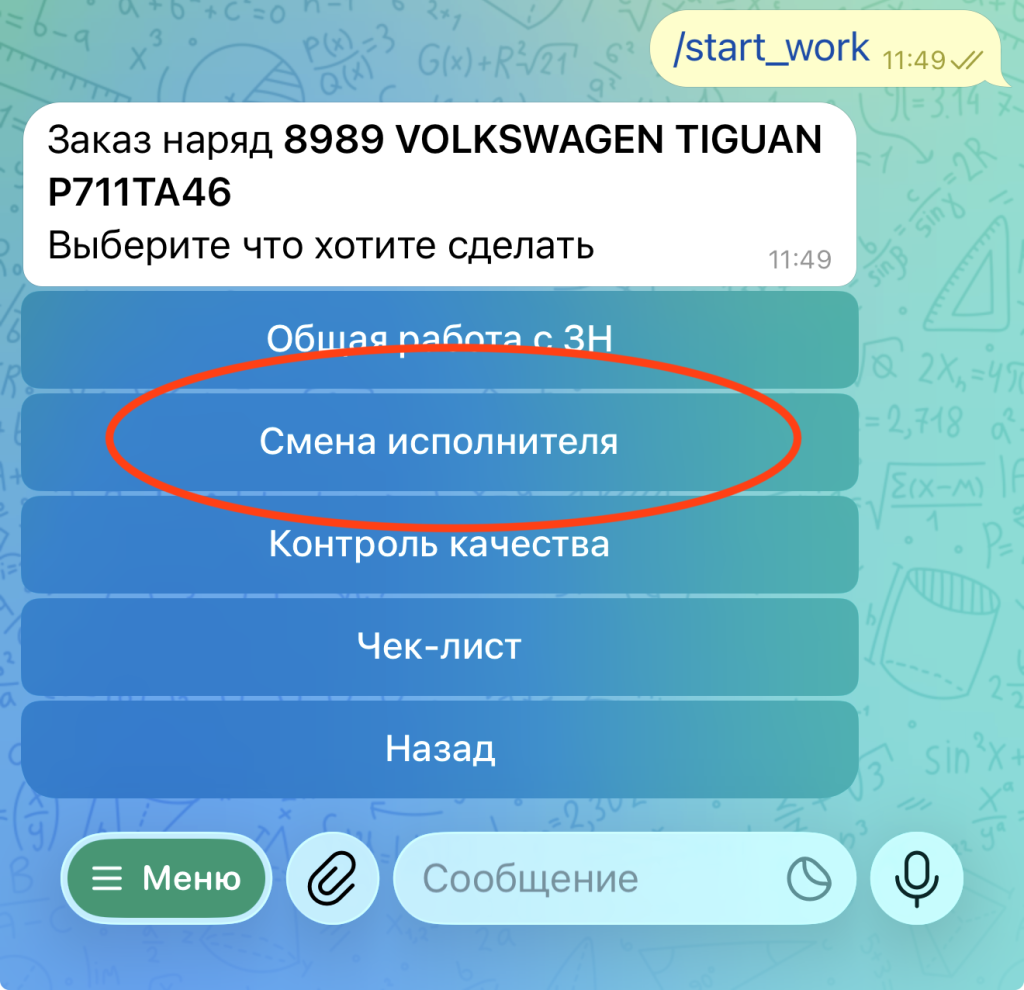
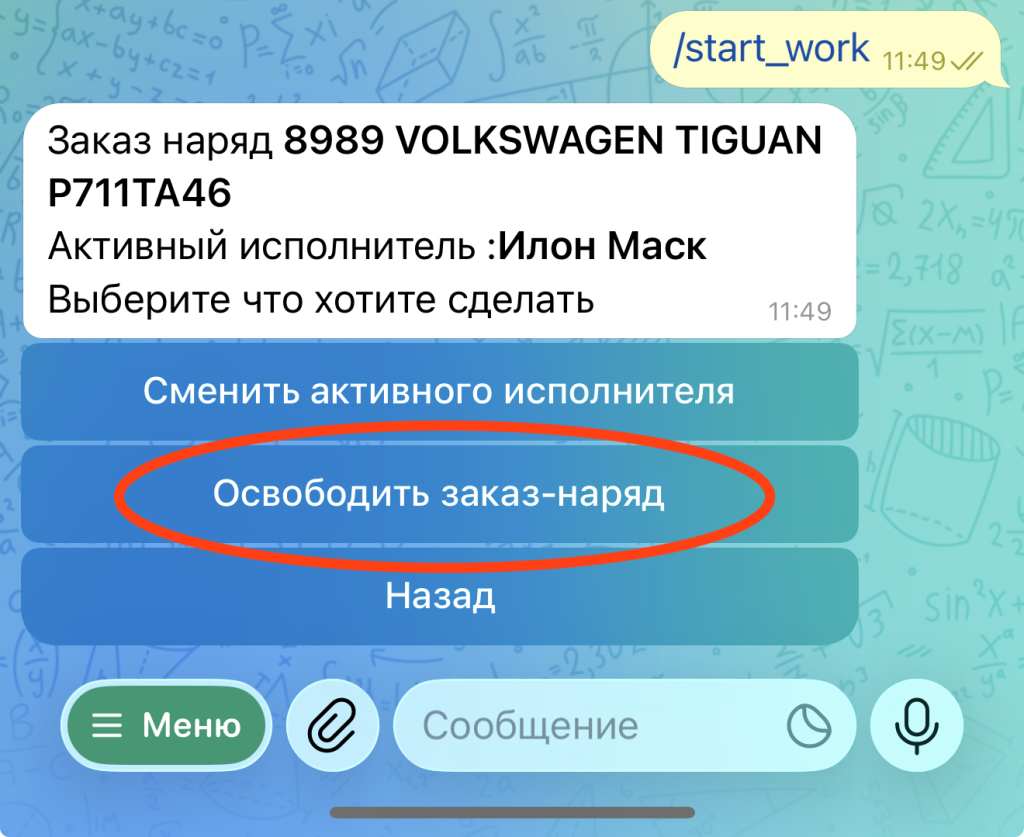
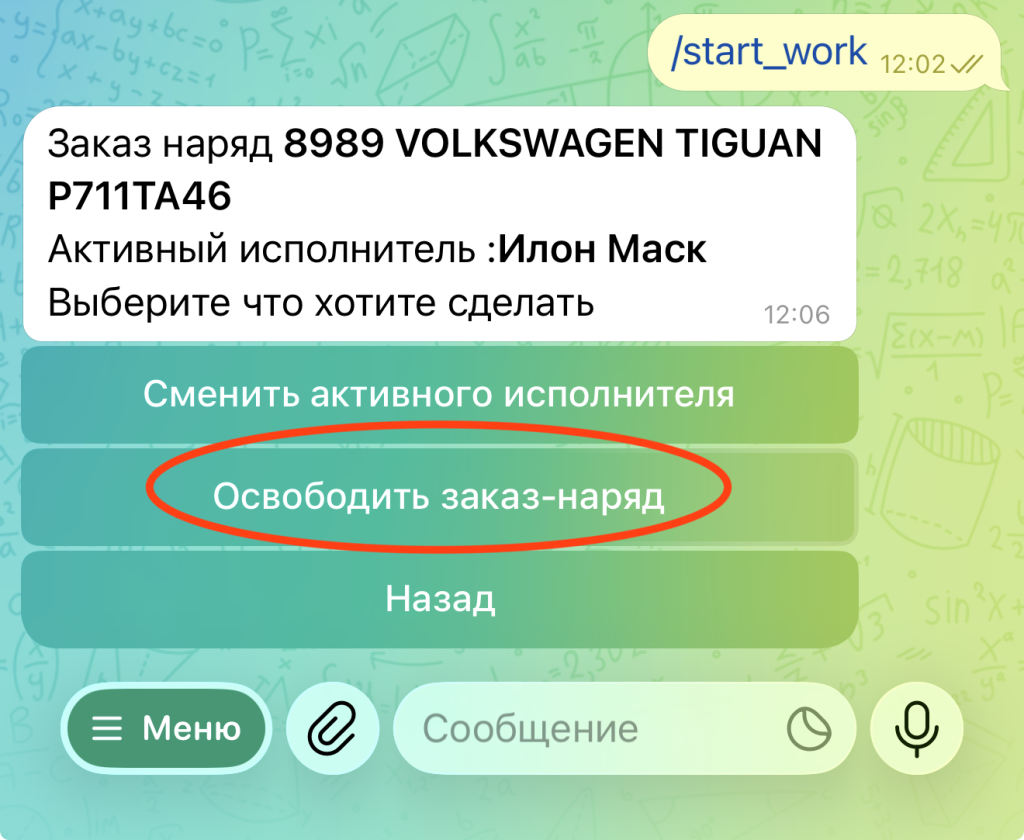
И в ответ бот пришлет информацию по ЗН и кто является в настоящий момент активным исполнителем (держит бронь выбранного ЗН).
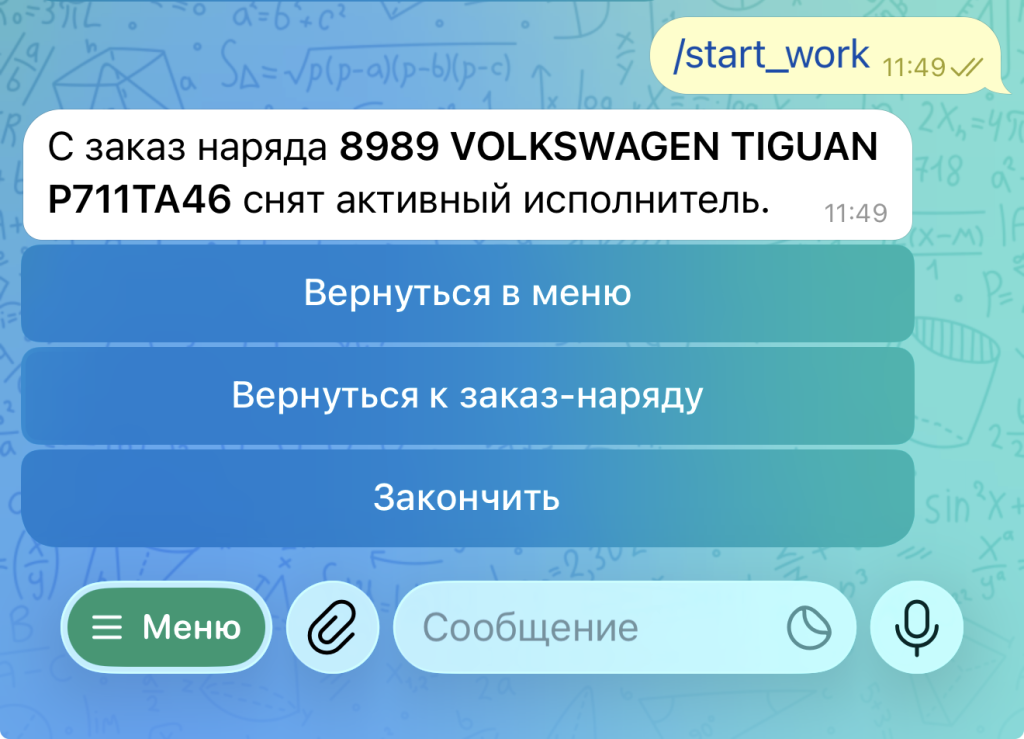
Нажимаем «Освободить заказ-наряд».
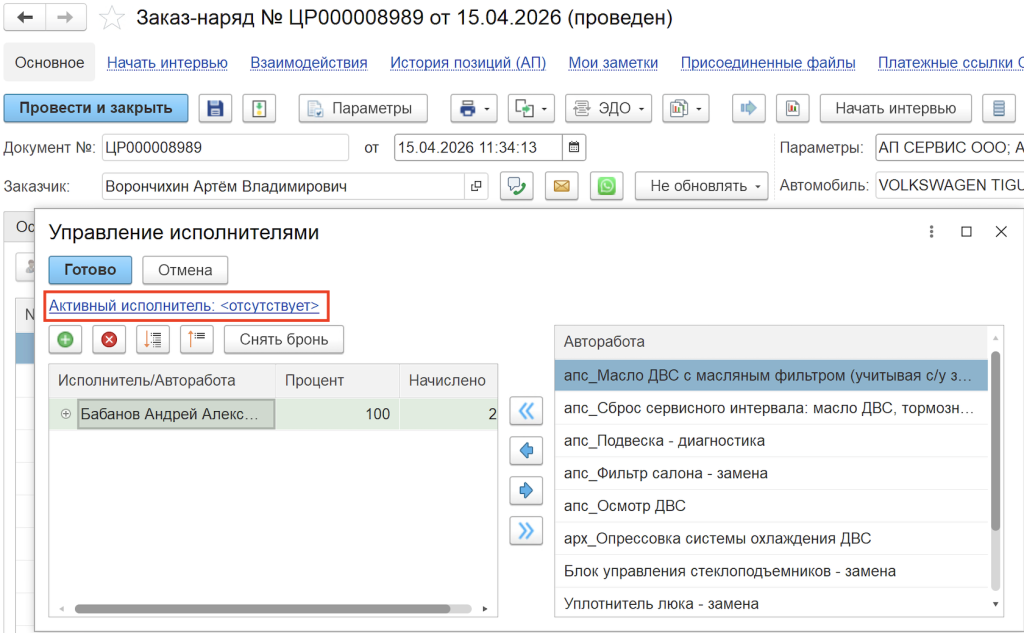
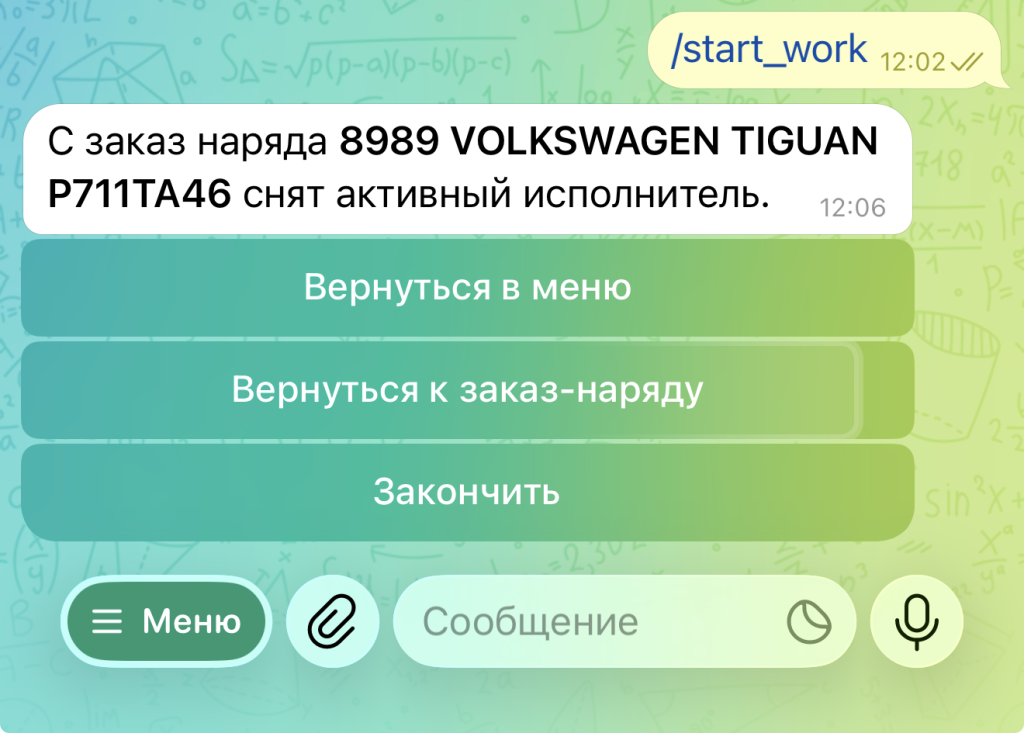
В подтверждение получаем сообщение от бота, что исполнитель снят.
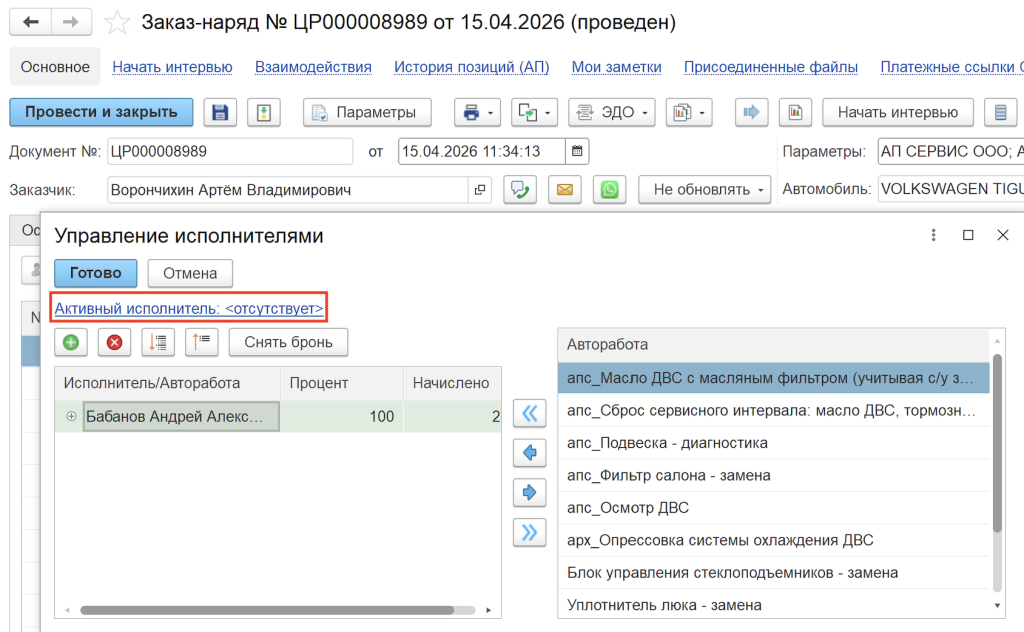
Также это увидим в 1С.
2.2 Снять бронь ЗН с активного исполнителя через выбор исполнителя
Нажимаем команду /start_work и выбираем «Исполнители».
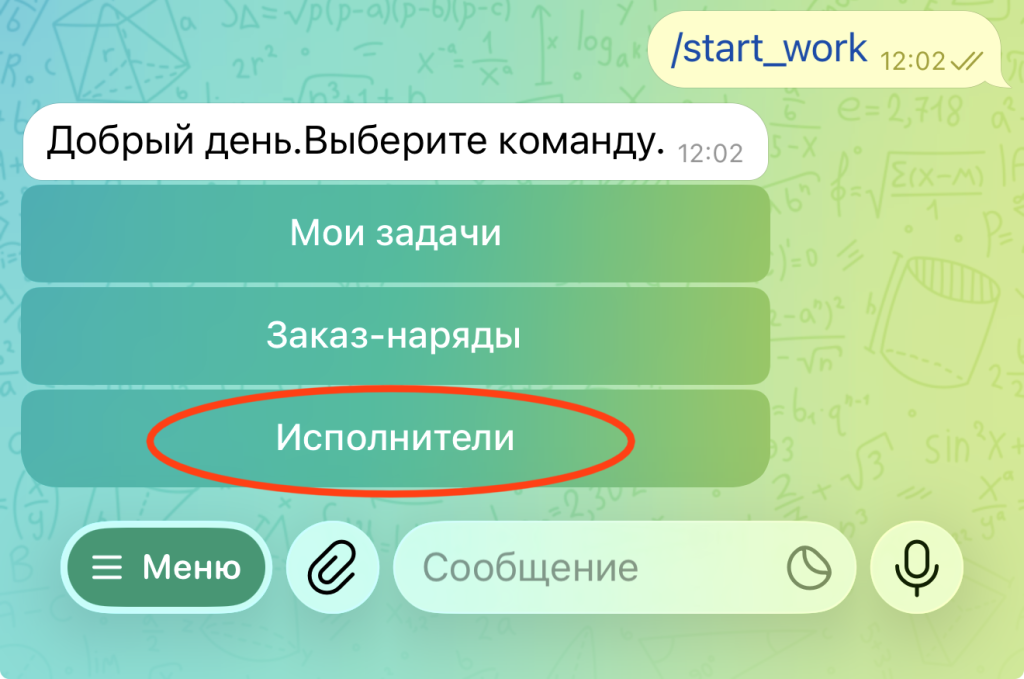
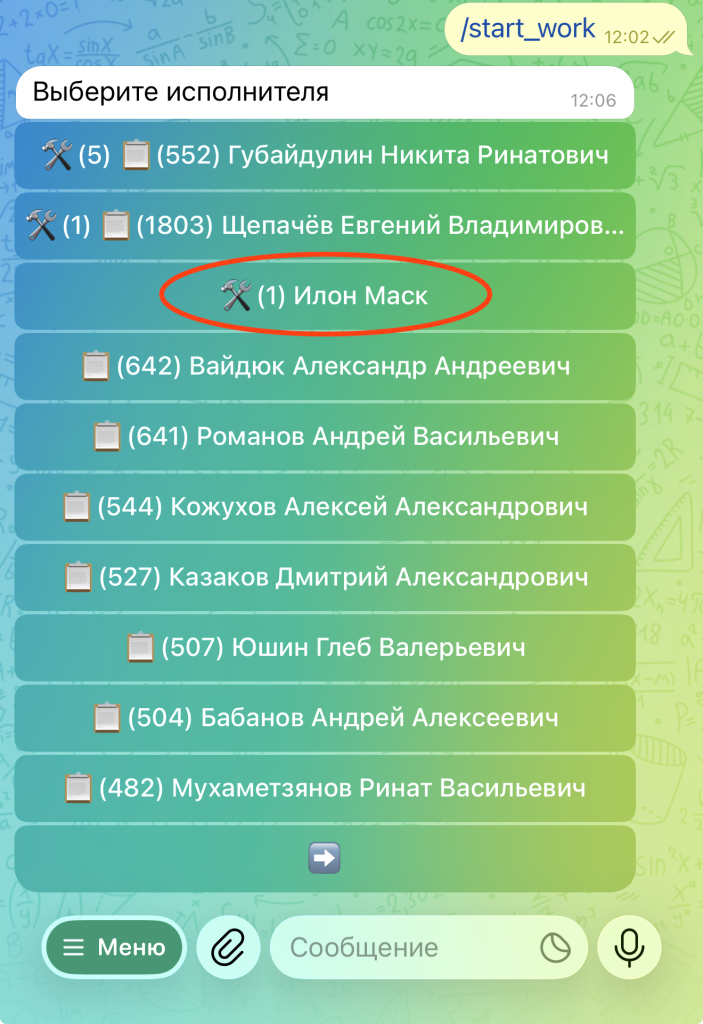
В ответ бот пришлет список исполнителей для выбора.
Рядом с исполнителями установлены эмодзи, которые означают следующее:
- ⚒️ — За исполнителем имеется заказ-наряд в работе. Рядом в скобках указано их количество.
- 📋 — Количество заказ-нарядов, в которых исполнитель был указан как исполнитель в автоработах (за месяц)
Например, «⚒️ (5) 📋 (552) Губайдулин Никита Ринатович» в настоящий момент держит за собой 5 заказ-нарядов и участвовал в 552 как исполнитель по автоработам.
Выбираем нужного исполнителя из списка.
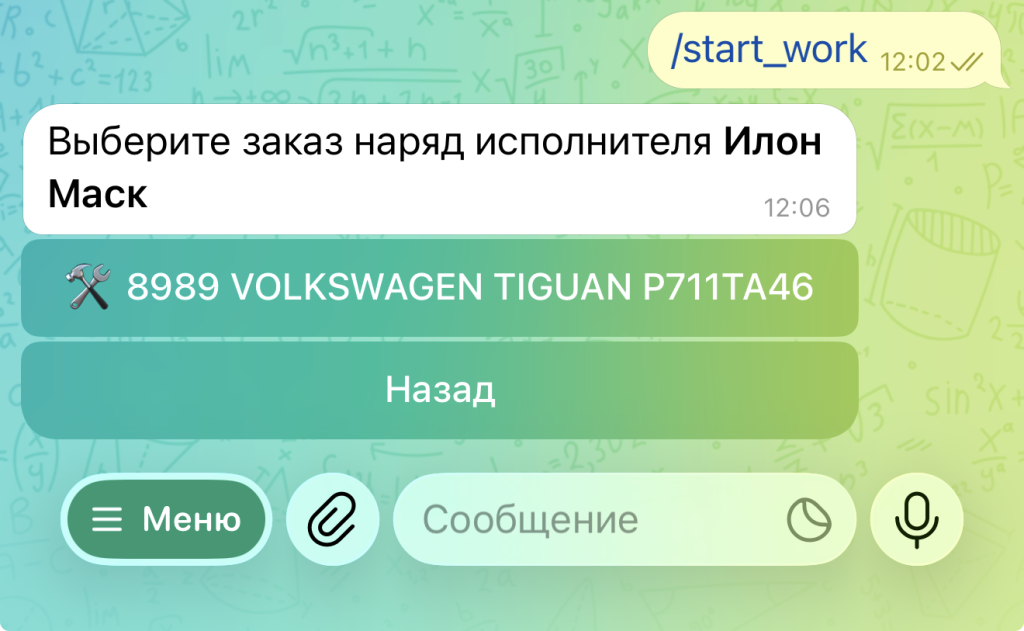
Далее выбираем нужный заказ-наряд выбранного сотрудника.
Далее «Смена исполнителя».
И выбираем «Освободить заказ-наряд».
По итогу выполненных действий мы сняли исполнителя с заказ-наряда. Об этом нам сообщит бот в сообщении.
Также это видно и в 1С.
Смена активного исполнителя по заказ-наряду
Необходимо выбрать нужный заказ-наряд по описанным путям выше и дойти до «Смена исполнителя».
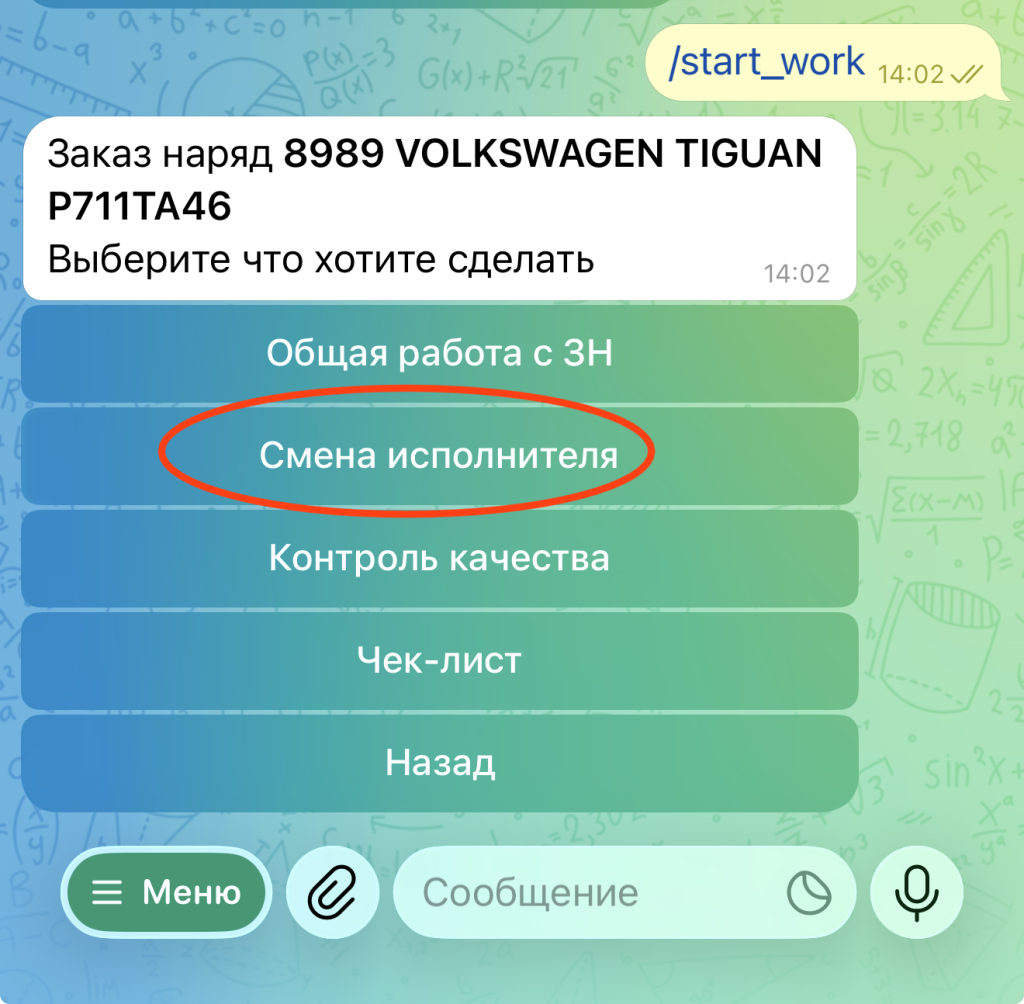
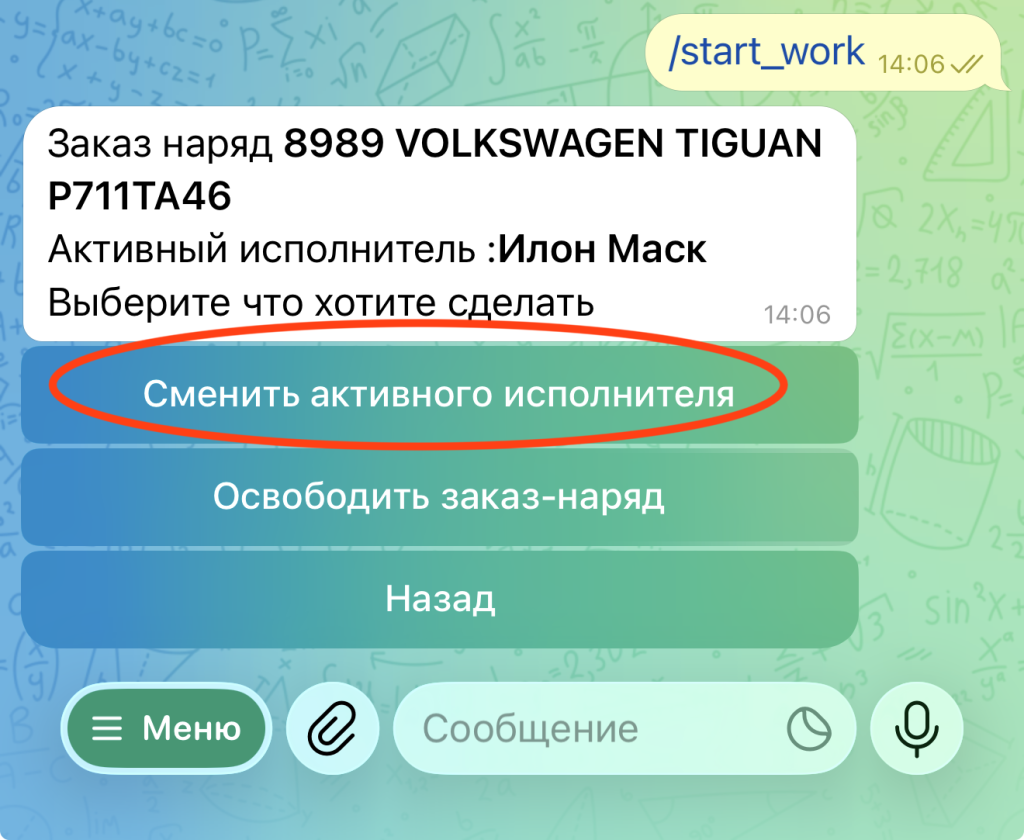
Далее бот пришлет сообщение с информацией по ЗН и ФИО активного исполнителя и предложит соответствующую кнопку «Сменить активного исполнителя».
Нажимаем «Сменить активного исполнителя».
Далее вводим ФИО сотрудника, кому хотим передать активность/бронь по ЗН, и выбираем нужного.
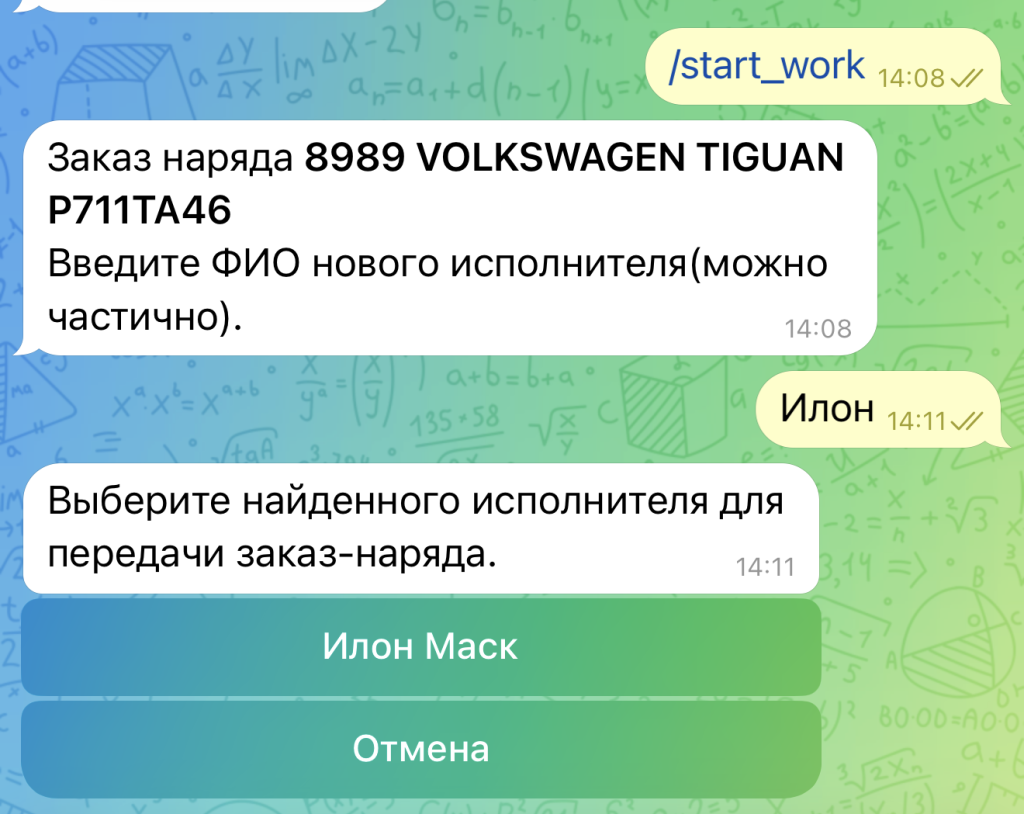
По итогу выполненных действий мы передали заказ-наряд другому исполнителю.