Создание нового контрагента (юр. лицо) и договора на предоплату
!!!ВАЖНО!!!
Нового контрагента (юр. лицо) необходимо именно СОЗДАВАТЬ НОВОГО, а не редактировать уже имеющегося.
!!!ВАЖНО!!!
Договоры с юридическими лицами формируются через 1С:Альфа-Авто 6.
Для того чтобы это сделать, необходимо заполнить карточку контрагента (можно заполнить с помощью ИНН, если юр. лицо зарегистрировано в ЕГРЮЛ). Для этого при создании контрагента необходимо выбрать «Юридическое лицо», ввести ИНН контрагента и нажать «Заполнить». Данные автоматически подтянутся из общего доступа.

По нажатию на «Заполнить» подтянулись данные.
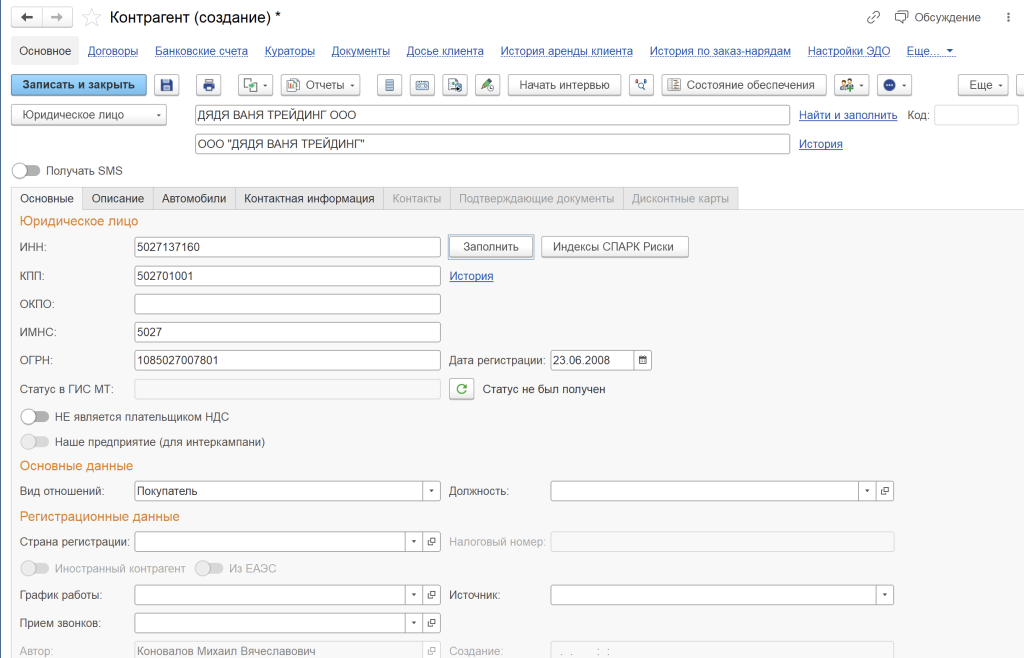
В качестве примера возьмем контрагента «ООО «Интерьер Маркет».

Далее, в зависимости от отношений с контрагентом, установим нужное значение в поле «Вид отношений», по умолчанию установлен «Покупатель». В данном примере нам это подходит.
Стоит обратить внимание, что «Вид отношений» с контрагентом можно выбрать из списка, но установлено будет только одно — выбранное.

После заполнения данных необходимо добавить банковский счет и присвоить ему значение «Основной» (если не установить, он не отобразится в реквизитах печатной формы).


В открывшейся форме вручную заполняем «Банк» и «Номер счета», затем «Записать и закрыть».

Затем установим значение «Использовать как основной». Если по договору несколько счетов, то необходимо установить один как основной.

Далее вернемся на страницу «Основное» и заполним контактную информацию, если она не подтянулась автоматически.

Заполнив реквизиты, перейдем на страницу «Договоры».

Затем нажимаем «Создать».

Откроется форма договора, в которой автоматически будут заполнены основные поля. В реквизите «Подразделение» необходимо установить значение «Вся организация».

Далее установим «Тип цен» и «Нормочас» для юр. лиц (стоимость нормочаса для юр. лиц выше, чем для физ. лиц).

Проверяем «Вид договора» и «Тип договора», а также метки в поле «Область деятельности» (ЗЧ и сервис, обязательная метка для клиентов сервиса). Также проверяем «Подразделение».
Теперь необходимо добавить куратора — менеджера, который будет вести данного контрагента.

Далее нажимаем «Создать», раскрываем список в поле «Куратор» и выбираем сотрудника из предложенного списка или нажимаем «Показать все» и выбираем там.

Далее выберем нужный договор.


Из предложенного списка выбираем нужный договор.

Также можно заполнить комментарий, по необходимости.
Когда все заполнено, нажимаем «Записать и закрыть».

Куратор заполнен.

Далее необходимо добавить в поле «Подписант контрагента» генерального директора компании.
Для этого нажмем «создать».

В открывшейся форме, нажав на «Показать все», выбираем контрагента, который будет являться подписантом. Если его нет в справочнике «Контрагенты», то его необходимо создать.

Далее найдя/создав контрагента его необходимо выбрать.

Далее в поле «Контрагент» нужно снова выбрать карточку ранее созданной нами организации.

Далее скопируем ФИО подписанта в наименование и нажимаем «Записать и закрыть».

Затем нужно записать номер договора, который будет ему присвоен.

Теперь можно перейти к печати договора, нажав на кнопку «ДоговорНаПредоплату(АПС).
Перед печатью необходимо склонить ФИО подписанта в родительный падеж. Сделать это можно вручную в печатной форме.

В открывшейся печатной форме двойным кликом направьте курсор на ФИО подписанта и замените окончания в ФИО, склонив их в родительный падеж.


Далее можно печатать документ!
ВНИМАНИЕ!!! Не пренебрегайте внесением данных в карточку организации. Обязательно вносите юридический адрес и остальную необходимую информацию. Убедиться, что Вы всё заполнили, можно, проверив поля реквизитов в самом низу печатной формы.

upd… Для удобства к номеру договора будет добавлен префикс «ПО» для договоров на постоплату и «ПР» для договоров на предоплату